
TALKAI TUTOR GUIDE
TalkAI Tutor
使用方法
从语言设置到对话复习,按照图示一步一步操作。
选择语言



根据应用画面重新绘制的操作示意图
先认识底部的三个标签


目录 · 设置语言和等级
设置语言和等级
选择学习语言和适合自己的起点。
会话学习›设置
-
01
会话学习
点击屏幕底部的书本图标标签。
-
02
设置
点击会话学习页面右上角的齿轮。
-
03
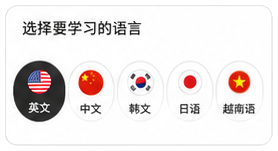
选择要学习的语言
向下滚动,在选择要学习的语言中选择想学的语言。
-
04
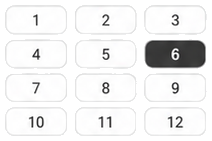
学习等级
继续向下,参考上方的例句选择等级。
-
05

参加级别测试
不确定该选哪个等级时,点击参加级别测试。
-
06

返回
点击左上角箭头返回。选择会自动保存。
轮流学习多种语言
切换语言时,各语言的进度分别保留。
会话学习›设置›选择要学习的语言
-
01
会话学习
点击屏幕底部的书本图标标签。
-
02
设置
点击会话学习页面右上角的齿轮。
-
03
选择要学习的语言
在这里切换语言。再次选回原来的语言时,会恢复该语言的等级和进度。
-
04
返回
点击左上角箭头返回。选择会自动保存。
-
05

学习
在正在学习的章节中点击学习。
-
06
选择要学习的语言
在这里切换语言。再次选回原来的语言时,会恢复该语言的等级和进度。
开始会话学习
听讲、跟读、答题,再用学过的表达对话。
会话学习›学习
-
01
会话学习
点击屏幕底部的书本图标标签。
-
02

内容预览
点击内容预览,先看看这一章要学的内容。
-
03
学习
在正在学习的章节中点击学习。
-
04
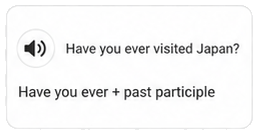
听讲并练习
听句子和讲解。轮到你说话时,按提示大声练习。
-
05
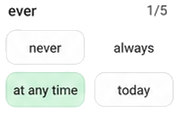
测验
选择测验答案。进入会话练习后,用刚学的表达回答问题。
-
06
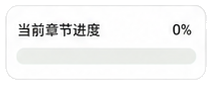
当前章节进度
学习结束后返回会话学习页面,查看本章进度。
开始自由对话
选择话题和角色,再回答老师的问题。
自由对话›话题与角色›开始对话
-
01
自由对话
点击屏幕底部的麦克风标签。
-
02

初级
在初级、中级和高级中选择难度。
-
03

头像对话
想看着老师说话就选头像对话,只用语音就选纯语音。
-
04
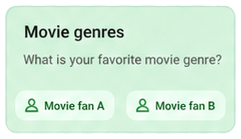
话题与角色
选择话题,阅读对话场景和双方角色。
-
05

开始对话
点击话题卡片上的开始对话开始对话。
-
06

输入模式
上方麦克风是自动模式,下方手指图标是手动模式。
-
07

回答老师
听完问题,等应用提示可以说话时回答。自动模式会在你说完后发送回答。
总结对话内容
只关闭头像窗口,再打开对话工具。
关闭头像窗口›对话工具›总结:为您总结对话内容。
-
01

关闭头像窗口
等老师回答结束,点击头像面板的X。不要点击对话页面的返回箭头。
-
02
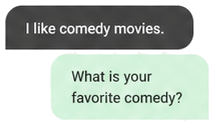
对话记录
对话记录会显示为文字。请留在这个页面。
-
03

对话工具
点击对话下方工具栏中的火焰图标。
-
04

总结:为您总结对话内容。
将底部工具向左滑动,找到并点击总结:为您总结对话内容。。
-
05
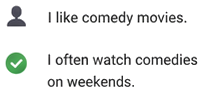
阅读总结
阅读对话总结和更自然的表达建议。
-
06

聊天总结
以后可在自由对话首页点击聊天总结查看已保存的总结。有总结时才会显示这个按钮。
保存对话中的单词
提取单词、检查释义,再选择单词本。
关闭头像窗口›对话工具›创建词汇表
-
01
关闭头像窗口
等老师回答结束,点击头像面板的X。不要点击对话页面的返回箭头。
-
02
对话工具
点击对话下方工具栏中的火焰图标。
-
03

创建词汇表
点击创建词汇表,从对话中提取单词。
-
04
保存
提取完成后点击保存。这时只会打开单词列表,还需要选择保存位置。
-
05
释义与发音
点击单词卡片,查看发音和释义。
-
06

保存单词
点击单词列表右下角的软盘保存图标。
-
07

选择单词本
点击目标单词本右侧的勾选按钮。
-
08

添加组
需要新建单词本时,点击添加组。已有单词本可以跳过。
-
09

请输入组名。
输入名称并点击勾号。随后再次点击新单词本旁的勾号,才会保存单词。
用照片制作有声书
将拍下来的文章转成可收听的音频。
工具›制作有声书
-
01
工具
点击屏幕底部的四宫格标签。
-
02

制作有声书
在工具页面向下滚动,打开制作有声书。
-
03

添加有声书
点击有声书列表右下角的+。
-
04

相机
点击相机拍照,或点击图库使用已保存的图片。
-
05

裁剪照片
移动裁剪边框,只保留需要的文字,并让文字清晰可见。
-
06

确认裁剪
点击右上角勾号,识别照片中的文字。
-
07

生成
列表显示文字后,点击右侧的生成。
-
08

听
音频生成后,按钮会变为听。点击即可收听。
用SRS复习单词
难记的词更早复习,熟悉的词间隔更久。
工具›查看单词›开始学习
-
01
工具
点击屏幕底部的四宫格标签。
-
02

查看单词
在工具页面上方的单词学习卡片中打开查看单词。
-
03

开始学习
点击开始学习,复习已经到期的单词。
-
04
回忆释义
先看单词,试着回忆意思,不要急着看答案。
-
05

检查
点击检查查看释义。
-
06

你记住了多少
选择自己的记忆程度。应用会据此安排下一次复习时间。
用照片制作自己的教材
通过菜单或告示照片生成句子和单词。
工具›我的教材›教材制作
-
01
工具
点击屏幕底部的四宫格标签。
-
02
我的教材
在工具页面向下滚动,打开我的教材。
-
03
教材制作
点击右下角带魔法棒图标的教材制作。
-
04

选择照片
先确认制作窗口中的学习语言,再点击相机图标。
-
05

相机
点击相机拍照,或点击相册选择已保存的图片。
-
06
裁剪照片
移动裁剪边框,只保留需要的文字,并让文字清晰可见。
-
07

要求
确认照片后点击要求,等待教材制作完成。
-
08

打开教材
打开完成的教材。以后也可以在教材列表中点击标题重新打开。
-
09
口语
阅读句子和释义,再点击口语练习说出来。
用照片或截图制作单词本
从教材照片或网页截图提取词汇。
工具›管理单词本›照片提取单词
-
01
工具
点击屏幕底部的四宫格标签。
-
02

管理单词本
在工具页面上方的单词学习卡片中打开管理单词本。
-
03

照片提取单词
点击单词本分组页面右下角的红色照片图标。
-
04
中文
选择要生成的单词语言。要制作英语单词本,就选英语。
-
05

拍照
点击拍照拍摄教材,或点击从相册选择导入保存的网页截图。
-
06
裁剪照片
移动裁剪边框,只保留需要的文字,并让文字清晰可见。
-
07

保存
提取完成后点击保存。在打开的列表中点击单词,确认释义。
-
08
保存单词
点击单词列表右下角的软盘保存图标。
-
09
选择单词本
点击目标单词本右侧的勾选按钮。
从类别中添加单词
选择餐厅、旅行、学校等主题的词汇。
工具›全部单词›单词类别
-
01
工具
点击屏幕底部的四宫格标签。
-
02

全部单词
在快捷学习工具中打开全部单词。
-
03

单词类别
向下找到单词类别,点击所需主题右侧的箭头。
-
04
英语
在所需单词集合中,点击对应语言的下载按钮。
-
05
保存单词
点击单词列表右下角的软盘保存图标。
-
06
选择单词本
点击目标单词本右侧的勾选按钮。
提升表扬葡萄等级
收集贴纸,增加每天的对话时间。
工具›我的表扬葡萄状态
-
01
工具
点击屏幕底部的四宫格标签。
-
02
我的表扬葡萄状态
向下找到我的表扬葡萄状态,再点击查看详情。
-
03

获取贴纸
通过测验、口语练习和对话任务积累表扬与爱心。300个表扬或100颗爱心可换1张葡萄贴纸。
-
04

葡萄贴纸数量
查看葡萄板下方的贴纸数量。有贴纸才能填入空位。
-
05

贴上贴纸
点击空的葡萄格子贴上贴纸。
-
06

填满30格
填满30格即可提升表扬葡萄等级。每级每天增加普通语音2分钟,或生动语音1分钟。
每升一级,每天可用的对话时间都会增加
每级每天增加普通语音2分钟,或生动语音1分钟。
| 等级 | 普通语音 | 生动语音 |
|---|---|---|
| 1 | +2 min / 每天 | +1 min / 每天 |
| 5 | +10 min / 每天 | +5 min / 每天 |
| 10 | +20 min / 每天 | +10 min / 每天 |