
TALKAI TUTOR GUIDE
TalkAI Tutor
Cách sử dụng
Từ chọn ngôn ngữ đến ôn lại hội thoại. Làm theo từng bước trong ứng dụng.
Chọn ngôn ngữ



Hình minh họa được vẽ lại từ màn hình ứng dụng
Trước tiên, xem ba tab phía dưới


Mục lục · Chọn ngôn ngữ và cấp độ
Chọn ngôn ngữ và cấp độ
Chọn ngôn ngữ và điểm bắt đầu phù hợp.
Hội thoại›Cài đặt
-
01
Hội thoại
Nhấn tab hình quyển sách mở ở cuối màn hình.
-
02
Cài đặt
Nhấn bánh răng ở góc trên bên phải màn hình học hội thoại.
-
03
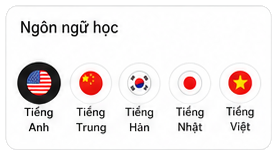
Ngôn ngữ học
Cuộn xuống Ngôn ngữ học và chọn ngôn ngữ muốn học.
-
04
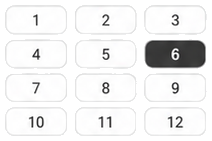
Cấp độ học
Cuộn xuống thêm, đọc các câu ví dụ rồi chọn cấp độ phù hợp.
-
05

Làm bài kiểm tra trình độ
Nếu chưa biết chọn cấp độ nào, nhấn Làm bài kiểm tra trình độ.
-
06

Quay lại
Nhấn mũi tên ở góc trên bên trái để quay lại. Lựa chọn được lưu tự động.
Học nhiều ngôn ngữ
Đổi ngôn ngữ mà vẫn giữ tiến độ riêng.
Hội thoại›Cài đặt›Ngôn ngữ học
-
01
Hội thoại
Nhấn tab hình quyển sách mở ở cuối màn hình.
-
02
Cài đặt
Nhấn bánh răng ở góc trên bên phải màn hình học hội thoại.
-
03
Ngôn ngữ học
Chọn ngôn ngữ khác tại đây. Khi quay lại ngôn ngữ cũ, cấp độ và tiến độ riêng của ngôn ngữ đó sẽ được khôi phục.
-
04
Quay lại
Nhấn mũi tên ở góc trên bên trái để quay lại. Lựa chọn được lưu tự động.
-
05

Học
Nhấn Học trong chương đang học.
-
06
Ngôn ngữ học
Chọn ngôn ngữ khác tại đây. Khi quay lại ngôn ngữ cũ, cấp độ và tiến độ riêng của ngôn ngữ đó sẽ được khôi phục.
Bắt đầu học hội thoại
Nghe, nói, làm câu đố và dùng cách diễn đạt đã học.
Hội thoại›Học
-
01
Hội thoại
Nhấn tab hình quyển sách mở ở cuối màn hình.
-
02

Xem nội dung
Nhấn Xem nội dung để xem trước nội dung của chương.
-
03
Học
Nhấn Học trong chương đang học.
-
04

Nghe và nói
Nghe câu và phần giải thích. Khi được nhắc, hãy đọc thành tiếng.
-
05
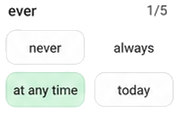
Câu đố
Chọn đáp án cho câu đố. Khi luyện hội thoại, dùng những cách diễn đạt vừa học để trả lời.
-
06
Tiến độ chương hiện tại
Sau khi học, quay lại màn hình hội thoại và kiểm tra tiến độ chương.
Bắt đầu trò chuyện tự do
Chọn chủ đề và vai trò rồi trả lời giáo viên.
Tự do›Chủ đề và vai trò›Bắt đầu
-
01
Tự do
Nhấn tab hình micrô ở cuối màn hình.
-
02

Sơ cấp
Chọn độ khó: Sơ cấp, Trung cấp hoặc Cao cấp.
-
03

Có avatar
Chọn Có avatar để nhìn thấy giáo viên, hoặc Chỉ giọng nói để trò chuyện bằng giọng nói.
-
04

Chủ đề và vai trò
Chọn chủ đề rồi đọc tình huống và vai trò của hai người.
-
05

Bắt đầu
Nhấn Bắt đầu trên thẻ chủ đề để bắt đầu.
-
06

Chế độ nhập
Micrô phía trên chọn chế độ tự động. Biểu tượng ngón tay phía dưới chọn chế độ thủ công.
-
07

Trả lời giáo viên
Nghe câu hỏi rồi trả lời khi ứng dụng sẵn sàng nghe. Ở chế độ tự động, câu trả lời được gửi khi bạn nói xong.
Tóm tắt cuộc trò chuyện
Chỉ đóng khung avatar rồi mở công cụ hội thoại.
Đóng avatar›Công cụ hội thoại›Tóm tắt
-
01

Đóng avatar
Đợi giáo viên nói xong rồi nhấn X trên khung avatar. Không nhấn mũi tên quay lại của màn hình hội thoại.
-
02

Lịch sử trò chuyện
Nội dung trò chuyện hiện ra dưới dạng văn bản. Hãy ở lại màn hình này.
-
03

Công cụ hội thoại
Nhấn biểu tượng ngọn lửa trên thanh công cụ bên dưới cuộc trò chuyện.
-
04

Tóm tắt
Vuốt các công cụ phía dưới sang trái, tìm và nhấn Tóm tắt.
-
05

Đọc bản tóm tắt
Đọc phần tóm tắt và các gợi ý diễn đạt tự nhiên hơn.
-
06

Tóm tắt chat
Mở Tóm tắt chat trên màn hình trò chuyện ban đầu để đọc lại. Nút này chỉ hiện khi đã có bản tóm tắt.
Lưu từ trong cuộc trò chuyện
Trích xuất từ, kiểm tra nghĩa và chọn sổ từ.
Đóng avatar›Công cụ hội thoại›Tạo sổ từ vựng
-
01
Đóng avatar
Đợi giáo viên nói xong rồi nhấn X trên khung avatar. Không nhấn mũi tên quay lại của màn hình hội thoại.
-
02
Công cụ hội thoại
Nhấn biểu tượng ngọn lửa trên thanh công cụ bên dưới cuộc trò chuyện.
-
03

Tạo sổ từ vựng
Nhấn Tạo sổ từ vựng để trích xuất từ vựng trong cuộc trò chuyện.
-
04
Lưu
Khi trích xuất xong, nhấn Lưu. Danh sách từ sẽ mở; bạn vẫn cần chọn nơi lưu.
-
05

Nghĩa và phát âm
Nhấn thẻ từ để xem cách phát âm và nghĩa.
-
06

Lưu từ
Nhấn biểu tượng lưu hình đĩa mềm ở góc dưới bên phải danh sách từ.
-
07

Chọn sổ từ
Nhấn dấu tích bên phải sổ từ muốn lưu vào.
-
08
Thêm nhóm
Nếu cần sổ từ mới, nhấn Thêm nhóm. Nếu đã chọn sổ từ, có thể bỏ qua bước này.
-
09

Vui lòng nhập tên nhóm.
Nhập tên và nhấn dấu tích. Sau đó nhấn thêm lần nữa vào dấu tích bên cạnh sổ từ mới để lưu các từ.
Tạo sách nói từ ảnh
Chuyển trang chụp thành âm thanh.
Công cụ›Tạo sách nói
-
01
Công cụ
Nhấn tab hình bốn ô vuông ở cuối màn hình.
-
02
Tạo sách nói
Cuộn xuống trong màn hình công cụ và mở Tạo sách nói.
-
03

Thêm sách nói
Nhấn nút + ở góc dưới bên phải danh sách sách nói.
-
04

Máy ảnh
Chọn Máy ảnh để chụp ảnh mới, hoặc Thư viện để dùng ảnh đã lưu.
-
05

Cắt ảnh
Di chuyển khung cắt để phần chữ cần dùng hiện rõ.
-
06

Xác nhận ảnh
Nhấn dấu tích ở góc trên bên phải để lấy chữ từ ảnh.
-
07

Tạo
Khi văn bản xuất hiện trong danh sách, nhấn Tạo ở bên phải.
-
08

Nghe
Khi âm thanh sẵn sàng, nút đổi thành Nghe. Nhấn để nghe.
Ôn từ bằng SRS
Từ khó được ôn sớm hơn, từ đã nhớ được ôn cách quãng.
Công cụ›Xem từ›Bắt đầu học
-
01
Công cụ
Nhấn tab hình bốn ô vuông ở cuối màn hình.
-
02

Xem từ
Mở Xem từ trong thẻ học từ ở gần đầu màn hình công cụ.
-
03

Bắt đầu học
Nhấn Bắt đầu học để ôn những từ đã đến lịch.
-
04
Nhớ nghĩa
Nhìn từ và thử nhớ nghĩa trước khi xem đáp án.
-
05

Kiểm tra
Nhấn Kiểm tra để xem nghĩa.
-
06
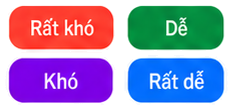
Bạn nhớ từ đến mức nào?
Chọn mức độ bạn nhớ từ. Lựa chọn này quyết định thời điểm ôn tiếp theo.
Tạo tài liệu riêng từ ảnh
Dùng ảnh thực đơn hoặc thông báo để tạo câu và từ vựng.
Công cụ›Giáo trình của tôi›Tạo giáo trình
-
01
Công cụ
Nhấn tab hình bốn ô vuông ở cuối màn hình.
-
02

Giáo trình của tôi
Cuộn xuống trong màn hình công cụ và mở Giáo trình của tôi.
-
03
Tạo giáo trình
Nhấn nút hình đũa thần Tạo giáo trình ở góc dưới bên phải.
-
04

Chọn ảnh
Kiểm tra ngôn ngữ học trong cửa sổ tạo bài rồi nhấn biểu tượng máy ảnh.
-
05

Máy ảnh
Chọn Máy ảnh để chụp ảnh, hoặc Thư viện để dùng ảnh đã lưu.
-
06
Cắt ảnh
Di chuyển khung cắt để phần chữ cần dùng hiện rõ.
-
07

Yêu cầu
Kiểm tra ảnh đã chọn, nhấn Yêu cầu và đợi tài liệu được tạo xong.
-
08

Mở tài liệu
Mở tài liệu vừa tạo. Sau này, bạn có thể mở lại bằng cách nhấn tiêu đề trong danh sách.
-
09
Nói
Đọc câu và nghĩa. Nhấn Nói để luyện nói thành tiếng.
Tạo sổ từ từ ảnh hoặc ảnh màn hình
Lấy từ vựng từ ảnh giáo trình hoặc ảnh chụp trang web.
Công cụ›Quản lý sổ từ›Từ vựng từ ảnh
-
01
Công cụ
Nhấn tab hình bốn ô vuông ở cuối màn hình.
-
02

Quản lý sổ từ
Mở Quản lý sổ từ trong thẻ học từ ở đầu màn hình công cụ.
-
03

Từ vựng từ ảnh
Nhấn biểu tượng ảnh màu đỏ ở góc dưới bên phải màn hình nhóm sổ từ.
-
04

Tiếng Trung
Chọn ngôn ngữ của các từ muốn tạo. Muốn có sổ từ tiếng Anh thì chọn tiếng Anh.
-
05
Chụp ảnh
Chọn Chụp ảnh để chụp giáo trình, hoặc Chọn từ thư viện để dùng ảnh chụp màn hình đã lưu.
-
06
Cắt ảnh
Di chuyển khung cắt để phần chữ cần dùng hiện rõ.
-
07

Lưu
Nhấn Lưu khi trích xuất xong. Trong danh sách vừa mở, nhấn một từ để kiểm tra nghĩa.
-
08
Lưu từ
Nhấn biểu tượng lưu hình đĩa mềm ở góc dưới bên phải danh sách từ.
-
09
Chọn sổ từ
Nhấn dấu tích bên phải sổ từ muốn lưu vào.
Thêm từ theo danh mục
Chọn từ cho nhà hàng, du lịch, trường học và chủ đề khác.
Công cụ›Tất cả từ›Danh mục từ
-
01
Công cụ
Nhấn tab hình bốn ô vuông ở cuối màn hình.
-
02

Tất cả từ
Mở Tất cả từ trong các công cụ học nhanh.
-
03

Danh mục từ
Cuộn đến danh mục từ rồi nhấn mũi tên cạnh chủ đề muốn học.
-
04
Tiếng Anh
Trong bộ từ đã chọn, nhấn nút tải xuống của ngôn ngữ muốn học.
-
05
Lưu từ
Nhấn biểu tượng lưu hình đĩa mềm ở góc dưới bên phải danh sách từ.
-
06
Chọn sổ từ
Nhấn dấu tích bên phải sổ từ muốn lưu vào.
Tăng cấp nho khen thưởng
Thu thập nhãn dán và tăng thời gian trò chuyện mỗi ngày.
Công cụ›Trạng thái nho khen thưởng của tôi
-
01
Công cụ
Nhấn tab hình bốn ô vuông ở cuối màn hình.
-
02
Trạng thái nho khen thưởng của tôi
Cuộn xuống Trạng thái nho khen thưởng của tôi, rồi nhấn Xem chi tiết.
-
03

Nhận nhãn dán
Làm câu đố, luyện nói và nhiệm vụ hội thoại để nhận lời khen và tim. 300 lời khen hoặc 100 tim đổi được một nhãn dán nho.
-
04

Số nhãn dán nho
Kiểm tra số nhãn dán bên dưới bảng nho. Bạn cần có nhãn dán để lấp một ô trống.
-
05

Dán nhãn
Nhấn một ô nho trống để dán nhãn.
-
06

Lấp đủ 30 ô
Lấp đủ 30 ô để tăng cấp nho. Mỗi cấp tăng thêm 2 phút giọng nói thường hoặc 1 phút giọng nói sống động mỗi ngày.
Tăng thời gian trò chuyện mỗi ngày khi lên cấp
Mỗi cấp thêm 2 phút giọng thường hoặc 1 phút giọng sống động mỗi ngày.
| Cấp | Giọng thường | Giọng sống động |
|---|---|---|
| 1 | +2 min / mỗi ngày | +1 min / mỗi ngày |
| 5 | +10 min / mỗi ngày | +5 min / mỗi ngày |
| 10 | +20 min / mỗi ngày | +10 min / mỗi ngày |