
TALKAI TUTOR GUIDE
TalkAI Tutor
วิธีใช้
ตั้งแต่เลือกภาษาไปจนถึงทบทวนบทสนทนา ทำตามขั้นตอนในแอปได้เลย
เลือกภาษา



ภาพอธิบายที่วาดใหม่จากหน้าจอแอป
เริ่มจากสามแท็บด้านล่าง

สารบัญ · เลือกภาษาและระดับ
เลือกภาษาและระดับ
เลือกภาษาที่จะเรียนและระดับเริ่มต้น
เรียนสนทนา›การตั้งค่า
-
01
เรียนสนทนา
แตะแท็บรูปหนังสือเปิดที่ด้านล่างของหน้าจอ
-
02
การตั้งค่า
แตะรูปเฟืองที่มุมขวาบนของหน้าบทเรียนสนทนา
-
03

ภาษาที่ต้องการเรียน
เลื่อนลงไปที่ ภาษาที่ต้องการเรียน แล้วเลือกภาษาที่ต้องการเรียน
-
04
ระดับการเรียน
เลื่อนลงอีก อ่านประโยคตัวอย่างด้านบนแล้วเลือกระดับ
-
05

ทำแบบทดสอบวัดระดับ
หากยังไม่แน่ใจว่าจะเลือกระดับใด ให้แตะ ทำแบบทดสอบวัดระดับ
-
06

ย้อนกลับ
แตะลูกศรมุมซ้ายบนเพื่อกลับ ระบบบันทึกตัวเลือกให้อัตโนมัติ
เรียนหลายภาษา
สลับภาษาโดยเก็บความคืบหน้าของแต่ละภาษาไว้
เรียนสนทนา›การตั้งค่า›ภาษาที่ต้องการเรียน
-
01
เรียนสนทนา
แตะแท็บรูปหนังสือเปิดที่ด้านล่างของหน้าจอ
-
02
การตั้งค่า
แตะรูปเฟืองที่มุมขวาบนของหน้าบทเรียนสนทนา
-
03
ภาษาที่ต้องการเรียน
เลือกภาษาอื่นที่นี่ เมื่อกลับมาเลือกภาษาเดิม ระบบจะเรียกคืนระดับและความคืบหน้าของภาษานั้น
-
04
ย้อนกลับ
แตะลูกศรมุมซ้ายบนเพื่อกลับ ระบบบันทึกตัวเลือกให้อัตโนมัติ
-
05

เรียน
แตะ เรียน ในบทที่กำลังเรียน
-
06
ภาษาที่ต้องการเรียน
เลือกภาษาอื่นที่นี่ เมื่อกลับมาเลือกภาษาเดิม ระบบจะเรียกคืนระดับและความคืบหน้าของภาษานั้น
เริ่มบทเรียนสนทนา
ฟัง พูด ทำแบบทดสอบ แล้วนำสำนวนไปใช้สนทนา
เรียนสนทนา›เรียน
-
01
เรียนสนทนา
แตะแท็บรูปหนังสือเปิดที่ด้านล่างของหน้าจอ
-
02
ภาพรวม
แตะ ภาพรวม เพื่อดูเนื้อหาที่จะเรียนในบทนี้
-
03
เรียน
แตะ เรียน ในบทที่กำลังเรียน
-
04
ฟังและฝึกพูด
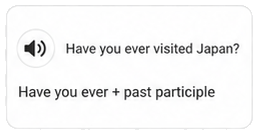
ฟังประโยคและคำอธิบาย เมื่อถึงตาพูด ให้ฝึกออกเสียงตามคำแนะนำ
-
05
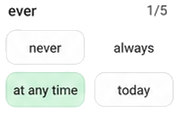
แบบทดสอบ
เลือกคำตอบในแบบทดสอบ เมื่อเริ่มฝึกสนทนา ให้ตอบด้วยสำนวนที่เพิ่งเรียน
-
06

ความคืบหน้าของบทเรียน
หลังเรียน ให้กลับไปหน้าบทเรียนสนทนาเพื่อตรวจสอบความคืบหน้า
เริ่มสนทนาอิสระ
เลือกหัวข้อและบทบาท แล้วตอบคำถามครู
สนทนาอิสระ›หัวข้อและบทบาท›เริ่ม
-
01
สนทนาอิสระ
แตะแท็บรูปไมโครโฟนที่ด้านล่างของหน้าจอ
-
02
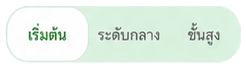
เริ่มต้น
เลือกระดับความยากจาก เริ่มต้น, ระดับกลาง หรือ ขั้นสูง
-
03

มีอวตาร
เลือก มีอวตาร หากต้องการเห็นครู หรือ เสียงเท่านั้น หากต้องการสนทนาด้วยเสียง
-
04
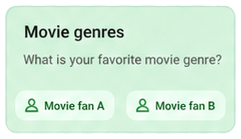
หัวข้อและบทบาท
เลือกหัวข้อแล้วอ่านสถานการณ์และบทบาทของทั้งสองฝ่าย
-
05

เริ่ม
แตะ เริ่ม บนการ์ดหัวข้อเพื่อเริ่มสนทนา
-
06

โหมดรับเสียง
ไมโครโฟนด้านบนคือโหมดอัตโนมัติ รูปนิ้วมือด้านล่างคือโหมดกดเอง
-
07
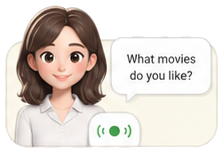
ตอบคำถามครู
ฟังคำถามแล้วตอบเมื่อแอปพร้อมรับเสียง ในโหมดอัตโนมัติ ระบบจะส่งคำตอบเมื่อพูดจบ
สรุปบทสนทนา
ปิดเฉพาะหน้าต่างอวาตาร์ แล้วเปิดเครื่องมือสนทนา
ปิดหน้าต่างอวาตาร์›เครื่องมือสนทนา›สรุป
-
01

ปิดหน้าต่างอวาตาร์
รอให้ครูตอบจบแล้วแตะ X บนหน้าต่างอวาตาร์ อย่าแตะลูกศรย้อนกลับของหน้าสนทนา
-
02
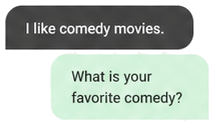
ประวัติสนทนา
ข้อความที่สนทนาจะปรากฏเป็นตัวหนังสือ ให้อยู่ที่หน้านี้ต่อ
-
03

เครื่องมือสนทนา
แตะรูปเปลวไฟในแถบเครื่องมือใต้บทสนทนา
-
04

สรุป
ปัดเครื่องมือด้านล่างไปทางซ้าย หา สรุป แล้วแตะ
-
05
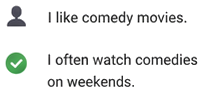
อ่านสรุป
อ่านสรุปบทสนทนาและคำแนะนำการใช้สำนวนที่เป็นธรรมชาติมากขึ้น
-
06

สรุปการสนทนา
เปิด สรุปการสนทนา ที่หน้าแรกของการสนทนาเพื่ออ่านอีกครั้ง ปุ่มนี้จะแสดงเมื่อมีสรุปที่บันทึกไว้
บันทึกคำศัพท์จากบทสนทนา
ดึงคำศัพท์ ตรวจสอบความหมาย แล้วเลือกสมุดคำศัพท์
ปิดหน้าต่างอวาตาร์›เครื่องมือสนทนา›สร้างสมุดคำศัพท์
-
01
ปิดหน้าต่างอวาตาร์
รอให้ครูตอบจบแล้วแตะ X บนหน้าต่างอวาตาร์ อย่าแตะลูกศรย้อนกลับของหน้าสนทนา
-
02
เครื่องมือสนทนา
แตะรูปเปลวไฟในแถบเครื่องมือใต้บทสนทนา
-
03

สร้างสมุดคำศัพท์
แตะ สร้างสมุดคำศัพท์ เพื่อดึงคำศัพท์จากบทสนทนา
-
04
บันทึก
เมื่อดึงคำศัพท์เสร็จ ให้แตะ บันทึก รายการคำศัพท์จะเปิดขึ้น แต่ยังต้องเลือกที่บันทึก
-
05
ความหมายและคำอ่าน
แตะการ์ดคำศัพท์เพื่อดูคำอ่านและความหมาย
-
06

บันทึกคำศัพท์
แตะรูปแผ่นดิสก์บันทึกที่มุมขวาล่างของรายการคำศัพท์
-
07
เลือกสมุดคำศัพท์
แตะเครื่องหมายถูกด้านขวาของสมุดคำศัพท์ที่ต้องการบันทึก
-
08
เพิ่มกลุ่ม
หากต้องการสมุดคำศัพท์ใหม่ ให้แตะ เพิ่มกลุ่ม หากเลือกสมุดแล้ว ให้ข้ามขั้นตอนนี้
-
09
โปรดป้อนชื่อกลุ่ม
กรอกชื่อแล้วแตะเครื่องหมายถูก จากนั้นแตะเครื่องหมายถูกข้างสมุดใหม่อีกครั้งเพื่อบันทึกคำศัพท์
สร้างหนังสือเสียงจากภาพ
เปลี่ยนข้อความในภาพเป็นเสียงอ่าน
เครื่องมือ›สร้างหนังสือเสียง
-
01
เครื่องมือ
แตะแท็บรูปสี่เหลี่ยมสี่ช่องที่ด้านล่างของหน้าจอ
-
02
สร้างหนังสือเสียง
เลื่อนลงในหน้าเครื่องมือ แล้วเปิด สร้างหนังสือเสียง
-
03

เพิ่มหนังสือเสียง
แตะปุ่ม + ที่มุมขวาล่างของรายการหนังสือเสียง
-
04

กล้อง
เลือก กล้อง เพื่อถ่ายภาพใหม่ หรือ แกลเลอรี เพื่อใช้ภาพที่บันทึกไว้
-
05
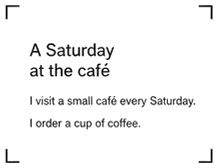
ตัดภาพ
เลื่อนกรอบตัดภาพให้เหลือข้อความที่ต้องการและอ่านได้ชัดเจน
-
06

ยืนยันภาพ
แตะเครื่องหมายถูกที่มุมขวาบนเพื่อดึงข้อความจากภาพ
-
07
สร้าง
เมื่อข้อความปรากฏในรายการ ให้แตะ สร้าง ทางด้านขวา
-
08

ฟัง
เมื่อเสียงพร้อม ปุ่มจะเปลี่ยนเป็น ฟัง แตะเพื่อฟัง
ทบทวนคำศัพท์ด้วย SRS
คำที่จำยากจะกลับมาเร็วกว่า คำที่จำได้จะเว้นช่วงนานขึ้น
เครื่องมือ›ดูคำศัพท์›เริ่มเรียน
-
01
เครื่องมือ
แตะแท็บรูปสี่เหลี่ยมสี่ช่องที่ด้านล่างของหน้าจอ
-
02

ดูคำศัพท์
เปิด ดูคำศัพท์ ในการ์ดเรียนคำศัพท์ด้านบนของหน้าเครื่องมือ
-
03

เริ่มเรียน
แตะ เริ่มเรียน เพื่อทบทวนคำศัพท์ที่ถึงกำหนด
-
04
นึกความหมาย
ดูคำศัพท์แล้วลองนึกความหมายก่อนเปิดคำตอบ
-
05

ตรวจสอบ
แตะ ตรวจสอบ เพื่อดูความหมาย
-
06
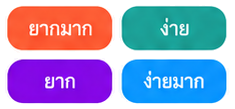
จำคำศัพท์ได้แค่ไหน
เลือกระดับที่จำคำศัพท์ได้ คำตอบจะกำหนดเวลาทบทวนครั้งถัดไป
สร้างบทเรียนจากภาพ
ใช้ภาพเมนูหรือประกาศสร้างประโยคและคำศัพท์
เครื่องมือ›แบบเรียนของฉัน›สร้างแบบเรียน
-
01
เครื่องมือ
แตะแท็บรูปสี่เหลี่ยมสี่ช่องที่ด้านล่างของหน้าจอ
-
02
แบบเรียนของฉัน
เลื่อนลงในหน้าเครื่องมือ แล้วเปิด แบบเรียนของฉัน
-
03
สร้างแบบเรียน
แตะปุ่มรูปไม้กายสิทธิ์ สร้างแบบเรียน ที่มุมขวาล่าง
-
04

เลือกภาพ
ตรวจสอบภาษาที่เรียนในหน้าสร้างบทเรียน แล้วแตะรูปกล้อง
-
05

กล้อง
เลือก กล้อง เพื่อถ่ายภาพ หรือ อัลบั้ม เพื่อใช้ภาพที่บันทึกไว้
-
06
ตัดภาพ
เลื่อนกรอบตัดภาพให้เหลือข้อความที่ต้องการและอ่านได้ชัดเจน
-
07

ส่งคำขอ
ตรวจสอบภาพที่เลือก แตะ ส่งคำขอ แล้วรอจนสร้างบทเรียนเสร็จ
-
08
เปิดบทเรียน
เปิดบทเรียนที่สร้างเสร็จแล้ว ภายหลังสามารถแตะชื่อในรายการเพื่อเปิดอีกครั้ง
-
09
การพูด
อ่านประโยคและความหมาย แล้วแตะ การพูด เพื่อฝึกพูด
สร้างสมุดคำศัพท์จากภาพ
ดึงคำศัพท์จากภาพหนังสือหรือภาพหน้าจอเว็บ
เครื่องมือ›จัดการรายการคำศัพท์›คำศัพท์จากภาพ
-
01
เครื่องมือ
แตะแท็บรูปสี่เหลี่ยมสี่ช่องที่ด้านล่างของหน้าจอ
-
02

จัดการรายการคำศัพท์
เปิด จัดการรายการคำศัพท์ ในการ์ดเรียนคำศัพท์ด้านบนของหน้าเครื่องมือ
-
03

คำศัพท์จากภาพ
แตะรูปภาพสีแดงที่มุมขวาล่างของหน้ากลุ่มสมุดคำศัพท์
-
04
ภาษาจีน
เลือกภาษาของคำศัพท์ที่ต้องการสร้าง หากต้องการคำศัพท์อังกฤษ ให้เลือกภาษาอังกฤษ
-
05

ถ่ายรูป
เลือก ถ่ายรูป เพื่อถ่ายภาพหนังสือ หรือ เลือกจากอัลบั้ม เพื่อใช้ภาพหน้าจอที่บันทึกไว้
-
06
ตัดภาพ
เลื่อนกรอบตัดภาพให้เหลือข้อความที่ต้องการและอ่านได้ชัดเจน
-
07

บันทึก
เมื่อดึงคำศัพท์เสร็จ ให้แตะ บันทึก แล้วแตะคำในรายการเพื่อตรวจสอบความหมาย
-
08
บันทึกคำศัพท์
แตะรูปแผ่นดิสก์บันทึกที่มุมขวาล่างของรายการคำศัพท์
-
09
เลือกสมุดคำศัพท์
แตะเครื่องหมายถูกด้านขวาของสมุดคำศัพท์ที่ต้องการบันทึก
เพิ่มคำศัพท์ตามหมวด
เลือกคำจากหัวข้อร้านอาหาร ท่องเที่ยว โรงเรียน และอื่น ๆ
เครื่องมือ›คำศัพท์ทั้งหมด›หมวดคำศัพท์
-
01
เครื่องมือ
แตะแท็บรูปสี่เหลี่ยมสี่ช่องที่ด้านล่างของหน้าจอ
-
02

คำศัพท์ทั้งหมด
เปิด คำศัพท์ทั้งหมด ในเครื่องมือเรียนรู้ด่วน
-
03

หมวดคำศัพท์
เลื่อนลงไปที่หมวดคำศัพท์ แล้วแตะลูกศรข้างหัวข้อที่ต้องการ
-
04
ภาษาอังกฤษ
ในชุดคำศัพท์ที่ต้องการ ให้แตะปุ่มดาวน์โหลดของภาษาที่จะเรียน
-
05
บันทึกคำศัพท์
แตะรูปแผ่นดิสก์บันทึกที่มุมขวาล่างของรายการคำศัพท์
-
06
เลือกสมุดคำศัพท์
แตะเครื่องหมายถูกด้านขวาของสมุดคำศัพท์ที่ต้องการบันทึก
เพิ่มระดับองุ่นคำชม
สะสมสติกเกอร์เพื่อเพิ่มเวลาสนทนารายวัน
เครื่องมือ›รางวัลของฉัน
-
01
เครื่องมือ
แตะแท็บรูปสี่เหลี่ยมสี่ช่องที่ด้านล่างของหน้าจอ
-
02
รางวัลของฉัน
เลื่อนลงไปที่ รางวัลของฉัน แล้วแตะ ดูรายละเอียด
-
03

รับสติกเกอร์
สะสมคำชมและหัวใจจากแบบทดสอบ การฝึกพูด และภารกิจสนทนา คำชม 300 ครั้งหรือหัวใจ 100 ดวงจะได้สติกเกอร์องุ่น 1 ดวง
-
04

จำนวนสติกเกอร์องุ่น
ดูจำนวนสติกเกอร์ใต้กระดานองุ่น ต้องมีสติกเกอร์ก่อนจึงจะติดลงในช่องว่างได้
-
05

ติดสติกเกอร์
แตะช่ององุ่นว่างเพื่อติดสติกเกอร์
-
06

เติมให้ครบ 30 ช่อง
เติมให้ครบ 30 ช่องเพื่อเพิ่มระดับองุ่น แต่ละระดับเพิ่มเวลาเสียงปกติวันละ 2 นาที หรือเสียงสมจริงวันละ 1 นาที
เพิ่มเวลาสนทนารายวันเมื่อระดับสูงขึ้น
แต่ละระดับเพิ่มเสียงปกติวันละ 2 นาที หรือเสียงสมจริงวันละ 1 นาที
| ระดับ | เสียงปกติ | เสียงสมจริง |
|---|---|---|
| 1 | +2 min / ต่อวัน | +1 min / ต่อวัน |
| 5 | +10 min / ต่อวัน | +5 min / ต่อวัน |
| 10 | +20 min / ต่อวัน | +10 min / ต่อวัน |