
TALKAI TUTOR GUIDE
TalkAI Tutor
Como usar
Da escolha do idioma à revisão das conversas. Siga cada passo no aplicativo.
Escolher idioma



Ilustrações redesenhadas a partir do aplicativo
Comece pelas três abas inferiores


Conteúdo · Idioma e nível
Idioma e nível
Escolha o idioma e o nível de partida.
Conversação›Configurações
-
01
Conversação
Toque na aba com o livro aberto, na parte inferior da tela.
-
02
Configurações
Toque na engrenagem no canto superior direito da tela de aulas.
-
03
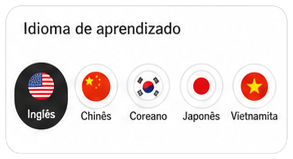
Idioma de aprendizado
Role até Idioma de aprendizado e escolha o idioma que quer aprender.
-
04
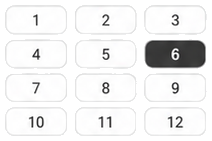
Nível de estudo
Role um pouco mais e escolha o nível. Leia primeiro as frases de exemplo acima.
-
05

Fazer teste de nível
Se não souber qual nível escolher, toque em Fazer teste de nível.
-
06

Voltar
Toque na seta no canto superior esquerdo para voltar. A seleção é salva automaticamente.
Estudar vários idiomas
Troque de idioma mantendo o progresso de cada um.
Conversação›Configurações›Idioma de aprendizado
-
01
Conversação
Toque na aba com o livro aberto, na parte inferior da tela.
-
02
Configurações
Toque na engrenagem no canto superior direito da tela de aulas.
-
03
Idioma de aprendizado
Escolha outro idioma aqui. Ao voltar ao idioma anterior, o nível e o progresso dele serão recuperados.
-
04
Voltar
Toque na seta no canto superior esquerdo para voltar. A seleção é salva automaticamente.
-
05

Aprender
Toque em Aprender no capítulo que está estudando.
-
06
Idioma de aprendizado
Escolha outro idioma aqui. Ao voltar ao idioma anterior, o nível e o progresso dele serão recuperados.
Começar uma aula de conversação
Ouça, fale, responda aos testes e use as expressões.
Conversação›Aprender
-
01
Conversação
Toque na aba com o livro aberto, na parte inferior da tela.
-
02
Visão geral
Toque em Visão geral para ver o conteúdo do capítulo.
-
03
Aprender
Toque em Aprender no capítulo que está estudando.
-
04
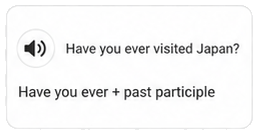
Ouvir e falar
Ouça a frase e a explicação. Quando for sua vez, fale em voz alta.
-
05
Teste
Escolha a resposta do teste. Na prática de conversa, responda usando as expressões que aprendeu.
-
06
Progresso da lição
Depois de estudar, volte à tela de aulas e confira o progresso do capítulo.
Começar uma conversa livre
Escolha o tema e os papéis e responda ao professor.
Conversa livre›Tema e papéis›Iniciar
-
01
Conversa livre
Toque na aba com o microfone, na parte inferior da tela.
-
02
Iniciante
Escolha a dificuldade: Iniciante, Intermediário ou Avançado.
-
03
Com avatar
Escolha Com avatar para ver o professor ou Só voz para conversar só por voz.
-
04
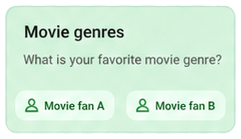
Tema e papéis
Escolha um tema e leia a situação e os papéis dos dois participantes.
-
05

Iniciar
Toque em Iniciar no cartão do tema para começar.
-
06
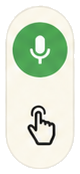
Modo de entrada
O microfone de cima ativa o modo automático. O ícone de dedo abaixo ativa o modo manual.
-
07
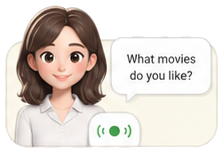
Responder ao professor
Ouça a pergunta e responda quando o aplicativo estiver escutando. No modo automático, a resposta é enviada quando você termina de falar.
Resumir uma conversa
Feche apenas o painel do avatar e abra as ferramentas.
Fechar o avatar›Ferramentas da conversa›Resumir
-
01

Fechar o avatar
Espere o professor terminar e toque no X do painel do avatar. Não use a seta de voltar da tela de conversa.
-
02
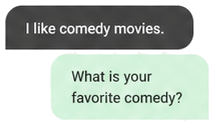
Histórico da conversa
A conversa aparece em texto. Permaneça nesta tela.
-
03

Ferramentas da conversa
Toque no ícone de chama na barra abaixo da conversa.
-
04

Resumir
Deslize as ferramentas inferiores para a esquerda, encontre Resumir e toque.
-
05
Ler o resumo
Leia o resumo e as sugestões para melhorar suas frases.
-
06

Resumo da conversa
Abra Resumo da conversa na tela inicial de conversa para reler os resumos. O botão aparece quando há um resumo salvo.
Salvar palavras da conversa
Extraia palavras, confira os significados e escolha uma lista.
Fechar o avatar›Ferramentas da conversa›Criar vocabulário
-
01
Fechar o avatar
Espere o professor terminar e toque no X do painel do avatar. Não use a seta de voltar da tela de conversa.
-
02
Ferramentas da conversa
Toque no ícone de chama na barra abaixo da conversa.
-
03

Criar vocabulário
Toque em Criar vocabulário para extrair palavras da conversa.
-
04
Salvar
Quando a extração terminar, toque em Salvar. A lista abre, mas você ainda precisa escolher onde salvá-la.
-
05
Significado e pronúncia
Toque em um cartão de palavra para ver a pronúncia e o significado.
-
06

Salvar palavras
Toque no ícone de disquete no canto inferior direito da lista de palavras.
-
07
Escolher lista
Toque na marca de seleção à direita da lista em que deseja salvar.
-
08

Adicionar grupo
Se precisar de uma lista nova, toque em Adicionar grupo. Caso contrário, pule esta etapa.
-
09

Digite o nome do grupo.
Digite um nome e toque na marca de seleção. Depois, toque novamente na marca ao lado da nova lista para salvar as palavras.
Criar um audiolivro de uma foto
Transforme uma página fotografada em áudio.
Ferramentas›Criar audiolivro
-
01
Ferramentas
Toque na aba com quatro quadrados, na parte inferior da tela.
-
02
Criar audiolivro
Role para baixo na tela de ferramentas e abra Criar audiolivro.
-
03

Adicionar audiolivro
Toque no botão + no canto inferior direito da lista de audiolivros.
-
04

Câmera
Escolha Câmera para tirar uma foto ou Galeria para usar uma imagem salva.
-
05
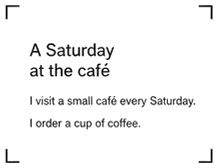
Recortar foto
Ajuste o recorte para deixar visível apenas o texto de que precisa.
-
06

Confirmar recorte
Toque na marca de seleção no canto superior direito para extrair o texto da foto.
-
07

Gerar
Quando o texto aparecer na lista, toque em Gerar à direita.
-
08
Ouvir
Quando o áudio estiver pronto, o botão muda para Ouvir. Toque para ouvir.
Revisar palavras com SRS
Reveja antes as palavras difíceis e depois as conhecidas.
Ferramentas›Lista de estudo›Começar a estudar
-
01
Ferramentas
Toque na aba com quatro quadrados, na parte inferior da tela.
-
02

Lista de estudo
Abra Lista de estudo no cartão de estudo de palavras, no alto da tela de ferramentas.
-
03

Começar a estudar
Toque em Começar a estudar para revisar as palavras que já estão na hora de rever.
-
04
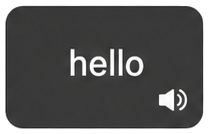
Lembrar o significado
Olhe a palavra e tente lembrar o significado antes de revelar a resposta.
-
05

Verificar
Toque em Verificar para ver o significado.
-
06
Quanto você lembrou?
Escolha o quanto você lembrou da palavra. Isso define quando ela aparecerá de novo.
Criar seu próprio material
Use fotos de cardápios ou avisos para criar frases e palavras.
Ferramentas›Minhas apostilas›Criar material didático
-
01
Ferramentas
Toque na aba com quatro quadrados, na parte inferior da tela.
-
02
Minhas apostilas
Role para baixo na tela de ferramentas e abra Minhas apostilas.
-
03
Criar material didático
Toque no botão de varinha mágica Criar material didático, no canto inferior direito.
-
04

Escolher foto
Confira o idioma de estudo na janela de criação e toque no ícone de câmera.
-
05

Câmera
Escolha Câmera para tirar uma foto ou Álbum para usar uma imagem salva.
-
06
Recortar foto
Ajuste o recorte para deixar visível apenas o texto de que precisa.
-
07

Solicitar
Confira a foto, toque em Solicitar e aguarde a criação do material.
-
08
Abrir material
Abra o material pronto. Você pode voltar a ele depois tocando no título na lista.
-
09
Fala
Leia as frases e seus significados. Toque em Fala para praticar em voz alta.
Criar uma lista a partir de uma imagem
Extraia palavras de livros ou capturas de tela.
Ferramentas›Gerenciar lista de palavras›Palavras de uma foto
-
01
Ferramentas
Toque na aba com quatro quadrados, na parte inferior da tela.
-
02

Gerenciar lista de palavras
Abra Gerenciar lista de palavras no cartão de estudo de palavras, no alto da tela de ferramentas.
-
03

Palavras de uma foto
Toque no ícone vermelho de foto no canto inferior direito da tela de grupos de palavras.
-
04
Chinês
Escolha o idioma das palavras que deseja criar. Para uma lista em inglês, escolha inglês.
-
05

Tirar uma foto
Escolha Tirar uma foto para fotografar o livro ou Selecionar da galeria para usar uma captura de tela salva.
-
06
Recortar foto
Ajuste o recorte para deixar visível apenas o texto de que precisa.
-
07
Salvar
Toque em Salvar quando a extração terminar. Na lista aberta, toque em uma palavra para conferir o significado.
-
08
Salvar palavras
Toque no ícone de disquete no canto inferior direito da lista de palavras.
-
09
Escolher lista
Toque na marca de seleção à direita da lista em que deseja salvar.
Adicionar palavras por categoria
Escolha palavras de restaurantes, viagens, escola e outros temas.
Ferramentas›Todo o vocabulário›Categorias de palavras
-
01
Ferramentas
Toque na aba com quatro quadrados, na parte inferior da tela.
-
02

Todo o vocabulário
Abra Todo o vocabulário nas ferramentas rápidas de estudo.
-
03

Categorias de palavras
Role até as categorias de palavras e toque na seta ao lado do tema desejado.
-
04
Inglês
No conjunto escolhido, toque no botão de download do idioma que deseja estudar.
-
05
Salvar palavras
Toque no ícone de disquete no canto inferior direito da lista de palavras.
-
06
Escolher lista
Toque na marca de seleção à direita da lista em que deseja salvar.
Subir o nível das uvas
Colecione adesivos e ganhe mais tempo de conversa por dia.
Ferramentas›Minhas recompensas
-
01
Ferramentas
Toque na aba com quatro quadrados, na parte inferior da tela.
-
02
Minhas recompensas
Role até Minhas recompensas e toque em Ver detalhes.
-
03

Ganhar adesivos
Ganhe elogios e corações com testes, prática de fala e missões de conversa. 300 elogios ou 100 corações dão um adesivo de uva.
-
04

Quantidade de adesivos de uva
Confira a quantidade de adesivos abaixo do quadro de uvas. Você precisa ter um adesivo para preencher um espaço vazio.
-
05

Colar adesivo
Toque em um espaço vazio de uva para colar um adesivo.
-
06
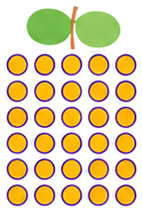
Preencher 30 espaços
Preencha os 30 espaços para subir o nível das uvas. Cada nível acrescenta 2 minutos de voz normal ou 1 minuto de voz realista por dia.
Mais tempo de conversa por dia a cada nível
Cada nível acrescenta 2 minutos de voz normal ou 1 minuto de voz realista por dia.
| Nível | Voz normal | Voz realista |
|---|---|---|
| 1 | +2 min / por dia | +1 min / por dia |
| 5 | +10 min / por dia | +5 min / por dia |
| 10 | +20 min / por dia | +10 min / por dia |