
TALKAI TUTOR GUIDE
똑톡AI튜터
사용방법
언어 설정부터 대화 복습까지. 화면을 보며 순서대로 따라 해보세요.
언어 선택



앱 화면을 바탕으로 다시 그린 안내 이미지
먼저, 아래쪽 탭 세 개


목차 · 학습할 언어와 레벨 정하기
학습할 언어와 레벨 정하기
배울 언어를 고르고, 나에게 맞는 단계에서 시작하세요.
회화학습›설정
-
01
회화학습을 누르세요
화면 아래 펼친 책 모양 아이콘을 누르세요.
-
02
설정을 여세요
회화학습 화면 오른쪽 위 톱니바퀴를 누르세요.
-
03
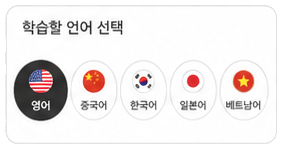
배울 언어를 고르세요
아래로 스크롤해 학습할 언어 선택에서 원하는 언어를 누르세요.
-
04
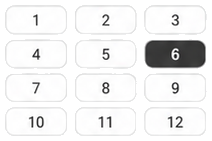
학습 단계를 고르세요
조금 더 내려가 학습 및 대화 레벨선택에서 단계를 고르세요. 위에 나오는 예문을 참고하면 됩니다.
-
05

단계를 고르기 어렵다면
레벨테스트하기를 눌러보세요. 앱의 학습 내용에 맞는 단계를 확인할 수 있습니다.
-
06

학습 화면으로 돌아오세요
선택하면 바로 저장됩니다. 왼쪽 위 뒤로가기를 누르세요.
여러 언어를 번갈아 학습하기
영어를 공부하다가 일본어로 바꿔도, 영어 진도는 따로 남습니다.
회화학습›설정›학습할 언어 선택
-
01
회화학습을 누르세요
화면 아래 회화학습 탭을 누르세요.
-
02
언어 설정을 여세요
오른쪽 위 톱니바퀴를 누른 뒤 아래로 스크롤하세요.
-
03
다른 언어로 바꾸세요
학습할 언어 선택에서 다른 언어를 누르세요. 처음 배우는 언어라면 레벨도 한 번 정해 주세요.
-
04
학습 화면으로 돌아오세요
왼쪽 위 뒤로가기를 누르세요. 방금 고른 언어의 학습 화면이 나옵니다.
-
05

바꾼 언어로 공부하세요
현재 챕터의 학습하기를 누르세요.
-
06
원래 언어로 돌아오세요
같은 설정에서 전에 공부하던 언어를 다시 누르세요. 그 언어의 레벨과 진도를 불러옵니다.
회화학습 시작하기
문장 설명을 듣고, 따라 말하고, 배운 표현으로 대화하세요.
회화학습›현재 학습 중›학습하기
-
01
회화학습을 누르세요
화면 아래 펼친 책 모양 아이콘을 누르세요.
-
02

수업 내용을 먼저 살펴보세요
현재 챕터의 내용 미리보기를 누르면 배울 내용을 미리 읽을 수 있습니다.
-
03
학습하기를 누르세요
현재 학습 중인 챕터에서 학습하기를 누르세요.
-
04
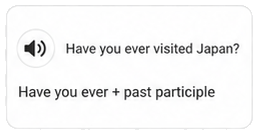
설명을 듣고 따라 말하세요
화면의 문장과 설명을 보며 들으세요. 말하기 차례가 되면 안내에 따라 소리 내어 말하세요.
-
05
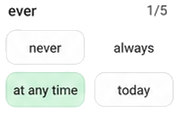
퀴즈를 풀고 대화를 이어가세요
퀴즈가 나오면 답을 고르세요. 수업에서 프리토킹이 시작되면 배운 표현으로 질문에 답해 보세요.
-
06

챕터 진도를 확인하세요
학습을 마친 뒤 회화학습 화면에서 현재 챕터 진도를 확인하세요.
원하는 주제로 프리토킹하기
주제와 역할을 고른 뒤, 선생님의 질문에 답하며 대화하세요.
프리토킹›주제 선택›대화 시작
-
01
프리토킹을 누르세요
화면 아래 마이크 모양 아이콘을 누르세요.
-
02

난이도를 고르세요
초급·중급·고급 중 원하는 난이도를 누르세요.
-
03

대화 방식을 고르세요
아바타를 보며 대화하려면 아바타톡, 음성으로 대화하려면 음성톡을 선택하세요.
-
04
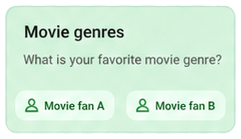
주제와 역할을 확인하세요
대화하고 싶은 주제를 누르세요. 카드에 적힌 상황과 두 사람의 역할을 읽어보세요.
-
05

대화를 시작하세요
주제 카드의 대화 시작을 누르세요.
-
06

자동 모드로 말해 보세요
아바타 오른쪽의 마이크 아이콘이 선택되어 있으면 자동 모드입니다. 아래 손가락 아이콘은 수동 모드입니다.
-
07
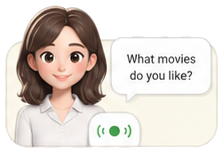
질문을 듣고 답하세요
이제 말하세요가 나오면 답하세요. 자동 모드에서는 말을 마치면 답변이 전송됩니다.
프리토킹 내용을 요약하기
아바타 창만 닫으면, 방금 나눈 대화를 요약할 수 있습니다.
아바타 창 닫기›불꽃 도구›요약하기
-
01

아바타 창만 닫으세요
선생님의 답변이 끝나면 아바타 창의 X 버튼을 누르세요. 대화 화면의 뒤로가기는 누르지 마세요.
-
02
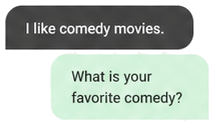
대화 내역을 확인하세요
방금 나눈 대화가 글로 나옵니다. 이 화면에 그대로 머무르세요.
-
03

불꽃 아이콘을 누르세요
대화 화면 아래의 불꽃 모양 아이콘을 누르면 대화 도구가 열립니다.
-
04

요약하기를 찾아 누르세요
아래 도구들을 왼쪽으로 밀면 요약하기가 나옵니다. 인용부호 말풍선 모양의 요약하기를 누르세요.
-
05
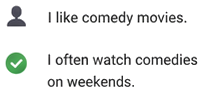
대화 요약을 읽어보세요
요약이 끝나면 내가 말한 내용과 더 자연스러운 표현을 확인하세요.
-
06

나중에 다시 읽어보세요
프리토킹 첫 화면의 채팅요약에서 다시 열 수 있습니다. 저장된 요약이 있을 때 이 버튼이 나타납니다.
프리토킹에서 배운 단어 저장하기
대화 속 단어를 확인하고, 내가 고른 단어장에 넣어두세요.
아바타 창 닫기›불꽃 도구›단어장만들기
-
01
아바타 창만 닫으세요
대화를 마치면 아바타 창의 X 버튼을 누르세요.
-
02
불꽃 아이콘을 누르세요
대화 내역 아래의 불꽃 모양 아이콘을 누르세요.
-
03

단어장만들기를 누르세요
도구 목록에서 단어장만들기를 누르세요. 대화에서 단어를 뽑기 시작합니다.
-
04
완료 안내에서 저장을 누르세요
단어 추출이 끝나면 저장을 누르세요. 먼저 단어 목록이 열립니다.
-
05
단어와 뜻을 확인하세요
단어 카드를 누르면 발음과 뜻을 볼 수 있습니다.
-
06

디스크 아이콘을 누르세요
오른쪽 아래 디스크 모양 저장 아이콘을 누르세요.
-
07

넣을 단어장을 고르세요
저장할 단어장 오른쪽 체크 버튼을 누르세요. 이때 단어장에 저장됩니다.
-
08

단어장이 없다면 새로 만드세요
그룹추가를 누르세요. 이미 단어장을 골랐다면 이 단계는 건너뛰어도 됩니다.
-
09

이름을 적고 저장하세요
이름을 적고 체크 버튼을 누르세요. 목록에 생긴 새 단어장 옆 체크 버튼을 한 번 더 누르면 단어가 저장됩니다.
사진으로 오디오북 만들기
책이나 짧은 글을 사진으로 가져와, 소리로 들어보세요.
학습도구›오디오북 만들기
-
01
학습도구를 누르세요
화면 아래 네 칸 모양 아이콘을 누르세요.
-
02
오디오북 만들기를 여세요
아래로 스크롤해 교재 · 콘텐츠의 오디오북 만들기를 누르세요.
-
03

더하기 버튼을 누르세요
오디오북 목록 오른쪽 아래의 + 버튼을 누르세요.
-
04

사진을 가져오세요
새로 찍으려면 카메라, 저장된 사진을 쓰려면 갤러리를 누르세요.
-
05

읽을 부분만 남기세요
사진의 자르기 테두리를 움직여 읽을 글이 잘 보이게 맞추세요.
-
06

체크 버튼을 누르세요
오른쪽 위 체크 버튼을 누르면 사진에서 글을 가져옵니다.
-
07

생성을 누르세요
목록에 글이 나타나면 항목 오른쪽의 생성을 누르세요.
-
08

듣기를 누르세요
음성이 만들어지면 버튼이 듣기로 바뀝니다. 눌러서 들어보세요.
SRS로 단어 복습하기
잘 안 외워지는 단어는 더 빨리, 잘 아는 단어는 간격을 두고 복습합니다.
학습도구›단어보기›학습 시작
-
01
학습도구를 누르세요
화면 아래 학습도구 탭을 누르세요.
-
02

단어보기를 누르세요
위쪽 단어 학습 카드 안의 단어보기를 누르세요.
-
03

학습 시작을 누르세요
학습 시작을 누르면 복습할 시간이 된 단어가 나옵니다.
-
04
뜻을 먼저 떠올려 보세요
단어를 보고 뜻이 생각나는지 확인하세요. 아직 뜻은 보지 마세요.
-
05

체크하기를 누르세요
체크하기를 눌러 뜻을 확인하세요.
-
06
얼마나 기억했는지 고르세요
아래 네 버튼 중 하나를 누르세요. 답에 따라 다음 복습 시간이 정해집니다. 다음 단어도 같은 방법으로 복습하세요.
사진으로 나만의 교재 만들기
메뉴판이나 안내문 사진으로 대화문과 단어가 담긴 교재를 만드세요.
학습도구›내가 만든 교재›교재만들기
-
01
학습도구를 누르세요
화면 아래 학습도구 탭을 누르세요.
-
02

내가 만든 교재를 여세요
아래로 스크롤해 교재 · 콘텐츠의 내가 만든 교재를 누르세요.
-
03
교재만들기를 누르세요
오른쪽 아래 마술봉 모양 교재만들기를 누르세요.
-
04

언어를 확인하고 사진을 여세요
제작 창의 현재학습언어를 확인한 뒤 카메라 아이콘을 누르세요.
-
05
카메라 또는 앨범을 고르세요
새로 찍으려면 카메라, 저장된 사진을 쓰려면 앨범을 누르세요.
-
06
교재로 만들 부분만 남기세요
사진을 자르고 오른쪽 위 체크 버튼을 누르세요.
-
07

요청하기를 누르세요
선택한 사진을 확인한 뒤 요청하기를 누르세요. 교재를 만드는 동안 기다려 주세요.
-
08
완성된 교재를 여세요
완성 안내에서 예를 누르세요. 나중에는 내가 만든 교재 목록에서 제목을 눌러 다시 열 수 있습니다.
-
09
문장을 읽고 연습하세요
만들어진 문장과 뜻을 확인하세요. 문장 아래 말하기로 소리 내어 연습할 수 있습니다.
사진이나 인터넷 캡처로 단어장 만들기
교재 사진이나 저장한 캡처에서 공부할 단어를 뽑아보세요.
학습도구›단어장관리›사진 아이콘
-
01
학습도구를 누르세요
화면 아래 학습도구 탭을 누르세요.
-
02

단어장관리를 여세요
위쪽 단어 학습 카드의 단어장관리를 누르세요.
-
03

사진 아이콘을 누르세요
단어장 그룹 화면 오른쪽 아래 빨간 사진 아이콘을 누르세요.
-
04

단어장의 언어를 고르세요
출력 언어선택에서 만들 단어장의 언어를 고르세요. 영어 단어가 필요하면 영어를 누르세요.
-
05

사진이나 캡처를 가져오세요
교재를 바로 찍으려면 사진찍기, 인터넷 캡처를 쓰려면 앨범에서 선택을 누르세요.
-
06
필요한 부분만 자르세요
공부할 글이 보이게 자르고 체크 버튼을 누르세요. 단어 목록을 만들기 시작합니다.
-
07

완료 안내에서 저장을 누르세요
완료 안내의 저장을 누르세요. 열린 목록에서 단어를 눌러 뜻도 확인하세요.
-
08
디스크 아이콘을 누르세요
목록을 확인한 뒤 오른쪽 아래 디스크 모양 저장 아이콘을 누르세요.
-
09
저장할 단어장을 고르세요
단어장 옆 체크 버튼을 누르면 저장됩니다. 단어장이 없다면 그룹추가로 만든 뒤 선택하세요.
단어 카테고리에서 단어 추가하기
식당, 여행, 학교처럼 필요한 주제의 단어를 골라 담으세요.
학습도구›전체단어›단어 카테고리
-
01
학습도구를 누르세요
화면 아래 학습도구 탭을 누르세요.
-
02

전체단어를 여세요
빠른 학습 도구에서 전체단어를 누르세요.
-
03

카테고리를 펼치세요
아래로 스크롤해 단어 카테고리를 찾으세요. 원하는 주제 오른쪽의 화살표를 누르세요.
-
04
배울 언어를 누르세요
원하는 단어 묶음에서 언어 이름이 적힌 다운로드 버튼을 누르세요.
-
05
단어를 확인하고 저장을 누르세요
단어 목록에서 오른쪽 아래 디스크 모양 저장 아이콘을 누르세요.
-
06
추가할 단어장을 고르세요
단어장 옆 체크 버튼을 누르세요. 새 단어장이 필요하면 그룹추가를 누르면 됩니다.
칭찬 포도 레벨 올리기
학습하며 받은 칭찬과 하트로 포도판을 채우고, 대화 시간을 더 받으세요.
학습도구›나의 칭찬 포도 상태›자세히 보기
-
01
학습도구를 누르세요
화면 아래 학습도구 탭을 누르세요.
-
02
칭찬 포도 상태를 여세요
아래로 스크롤해 나의 칭찬 포도 상태에서 자세히 보기를 누르세요.
-
03

칭찬과 하트를 모으세요
회화학습의 퀴즈와 말하기, 프리토킹 미션에 참여하세요. 칭찬 300개 또는 하트 100개를 모으면 포도알 스티커 1개가 생깁니다.
-
04

스티커 수를 확인하세요
포도판 아래의 포도알 스티커 갯수를 확인하세요. 스티커가 있어야 빈 칸에 붙일 수 있습니다.
-
05

빈 포도 칸을 누르세요
번호가 적힌 빈 칸을 누르면 스티커가 붙습니다.
-
06

30칸을 채우세요
포도판 30칸을 모두 채우면 칭찬 포도 레벨이 올라갑니다. 새 포도판을 채우며 다음 레벨에 도전하세요.
칭찬 포도 레벨 혜택
레벨이 오르면
매일 쓸 대화 시간이 늘어납니다.
레벨 1당 일반 음성 2분 또는 생생한 음성 1분이 추가됩니다.
두 시간을 각각 받는 것이 아니라, 사용하는 음성에 따라 환산됩니다.
| 칭찬 포도 레벨 | 일반 음성 | 생생한 음성 |
|---|---|---|
| 레벨 1 | 매일 +2분 | 매일 +1분 |
| 레벨 5 | 매일 +10분 | 매일 +5분 |
| 레벨 10 | 매일 +20분 | 매일 +10분 |