
TALKAI TUTOR GUIDE
TalkAI Tutor
使い方
言語の設定から会話の復習まで、画面を見ながら順番に進めてください。
言語を選択



アプリ画面をもとに描き直した案内画像
まずは画面下の三つのタブ


目次 · 言語とレベルの設定
言語とレベルの設定
学びたい言語と開始レベルを選びます。
会話学習›設定
-
01
会話学習
画面下の開いた本のタブを押してください。
-
02
設定
会話学習画面の右上にある歯車を押してください。
-
03
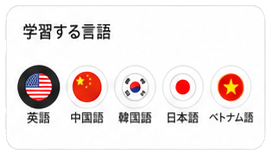
学習する言語
下にスクロールし、学習する言語で学びたい言語を選んでください。
-
04
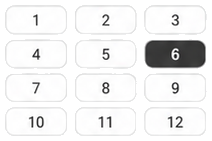
学習レベル
さらに下に進み、例文を参考にレベルを選んでください。
-
05

レベルテストを受ける
レベルに迷ったら、レベルテストを受けるを押してください。
-
06

戻る
左上の矢印で戻ります。選択内容は自動で保存されます。
複数の言語を学ぶ
言語ごとの進捗を残したまま切り替えます。
会話学習›設定›学習する言語
-
01
会話学習
画面下の開いた本のタブを押してください。
-
02
設定
会話学習画面の右上にある歯車を押してください。
-
03
学習する言語
ここで別の言語を選びます。元の言語に戻すと、その言語のレベルと進捗が読み込まれます。
-
04
戻る
左上の矢印で戻ります。選択内容は自動で保存されます。
-
05

学習する
学習中のチャプターで学習するを押してください。
-
06
学習する言語
ここで別の言語を選びます。元の言語に戻すと、その言語のレベルと進捗が読み込まれます。
会話学習を始める
聞く、話す、クイズに答える、会話で使う順に練習します。
会話学習›学習する
-
01
会話学習
画面下の開いた本のタブを押してください。
-
02

内容を見る
内容を見るを押すと、このチャプターで学ぶ内容を確認できます。
-
03
学習する
学習中のチャプターで学習するを押してください。
-
04
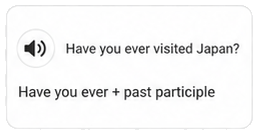
聞いて話す
文と解説を聞いてください。発話の案内が出たら、声に出して練習します。
-
05
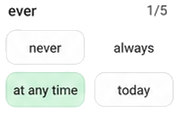
クイズ
クイズの答えを選んでください。会話練習では、学んだ表現を使って質問に答えます。
-
06
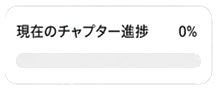
現在のチャプター進捗
学習後に会話学習画面に戻り、チャプターの進捗を確認してください。
フリートークを始める
テーマと役割を選び、先生の質問に答えます。
フリートーク›テーマと役割›会話を開始
-
01
フリートーク
画面下のマイクのタブを押してください。
-
02
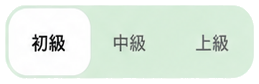
初級
初級・中級・上級から難易度を選んでください。
-
03

アバター会話
先生を見ながら話すならアバター会話、音声で話すなら音声のみを選んでください。
-
04
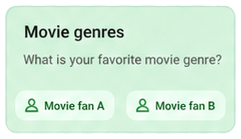
テーマと役割
話したいテーマを選び、場面と二人の役割を確認してください。
-
05

会話を開始
テーマカードの会話を開始を押すと会話が始まります。
-
06

入力モード
上のマイクは自動モード、下の指のアイコンは手動モードです。
-
07
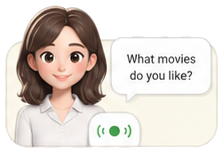
質問に答える
質問を聞き、音声入力の案内が出たら答えてください。自動モードでは、話し終えると回答が送信されます。
会話を要約する
アバター枠だけを閉じ、会話ツールを開きます。
アバターを閉じる›会話ツール›要約
-
01

アバターを閉じる
先生の返答が終わったら、アバター枠のXを押してください。会話画面の戻る矢印は押さないでください。
-
02
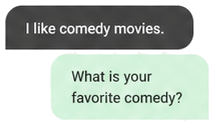
会話履歴
会話内容が文字で表示されます。この画面のまま進んでください。
-
03

会話ツール
会話の下にあるツールバーの炎アイコンを押してください。
-
04

要約
下のツールを左にスワイプし、要約を探して押してください。
-
05
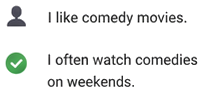
要約を読む
会話の要約と、より自然な表現を確認してください。
-
06

会話要約
保存済みの要約は、フリートークの最初の画面にある会話要約から開けます。要約があるときだけ表示されます。
会話の単語を保存する
単語を取り出し、意味を確認して保存先を選びます。
アバターを閉じる›会話ツール›単語帳を作成
-
01
アバターを閉じる
先生の返答が終わったら、アバター枠のXを押してください。会話画面の戻る矢印は押さないでください。
-
02
会話ツール
会話の下にあるツールバーの炎アイコンを押してください。
-
03

単語帳を作成
単語帳を作成を押すと、会話から単語を抽出します。
-
04
保存
抽出が終わったら保存を押してください。単語一覧が開きますが、保存先の選択はまだ必要です。
-
05
意味と発音
単語カードを押すと、発音と意味を確認できます。
-
06

単語を保存
単語一覧の右下にあるフロッピーディスク型の保存アイコンを押してください。
-
07

単語帳を選ぶ
保存したい単語帳の右側にあるチェックを押してください。
-
08

グループを追加
新しい単語帳が必要ならグループを追加を押してください。すでに選んだ場合は不要です。
-
09

グループ名を入力してください。
名前を入力してチェックを押します。その後、新しい単語帳の横のチェックをもう一度押すと単語が保存されます。
写真からオーディオブックを作る
撮影した文章を音声で聞けるようにします。
ツール›オーディオブック
-
01
ツール
画面下の四つの四角のタブを押してください。
-
02
オーディオブック
ツール画面を下にスクロールし、オーディオブックを開いてください。
-
03

オーディオブックを追加
オーディオブック一覧の右下にある+を押してください。
-
04

カメラ
新しく撮るならカメラ、保存済みの画像ならギャラリーを選んでください。
-
05

写真を切り抜く
読み取る文章がはっきり見えるよう、切り抜き枠を動かしてください。
-
06

切り抜きを確定
右上のチェックを押すと、写真から文章を読み取ります。
-
07

生成
一覧に文章が出たら、右側の生成を押してください。
-
08

聴く
音声が完成するとボタンが聴くに変わります。押して聞いてください。
SRSで単語を復習する
覚えにくい単語は早めに、覚えた単語は間隔を空けて復習します。
ツール›単語を見る›学習開始
-
01
ツール
画面下の四つの四角のタブを押してください。
-
02

単語を見る
ツール画面上部の単語学習カードで単語を見るを開いてください。
-
03

学習開始
学習開始を押すと、復習の時期が来た単語が表示されます。
-
04
意味を思い出す
答えを見る前に、単語の意味を思い出してみてください。
-
05

チェック
チェックを押して意味を確認してください。
-
06
どのくらい覚えていましたか
どのくらい覚えていたかを選んでください。選択によって次の復習時期が決まります。
写真から自分の教材を作る
メニューや案内の写真から、文と単語を含む教材を作ります。
ツール›自作教材›教材を作成
-
01
ツール
画面下の四つの四角のタブを押してください。
-
02

自作教材
ツール画面を下にスクロールし、自作教材を開いてください。
-
03
教材を作成
右下の魔法の杖のボタン、教材を作成を押してください。
-
04

写真を選ぶ
作成画面の学習言語を確認してから、カメラアイコンを押してください。
-
05

カメラ
新しく撮るならカメラ、保存済みの画像ならアルバムを選んでください。
-
06
写真を切り抜く
読み取る文章がはっきり見えるよう、切り抜き枠を動かしてください。
-
07

リクエスト
選んだ写真を確認し、リクエストを押してください。教材が完成するまで待ちます。
-
08

教材を開く
完成した教材を開いてください。後から教材一覧のタイトルを押して開くこともできます。
-
09
話す
文と意味を確認し、話すで声に出して練習してください。
写真や画面キャプチャから単語帳を作る
教材の写真や保存した画像から単語を取り出します。
ツール›単語帳管理›写真から単語を作る
-
01
ツール
画面下の四つの四角のタブを押してください。
-
02

単語帳管理
ツール画面上部の単語学習カードで単語帳管理を開いてください。
-
03

写真から単語を作る
単語帳グループ画面の右下にある赤い写真アイコンを押してください。
-
04

中国語
作る単語帳の言語を選んでください。英単語が必要なら英語を選びます。
-
05

写真を撮る
新しく撮るなら写真を撮る、保存したスクリーンショットならアルバムから選択を選んでください。
-
06
写真を切り抜く
読み取る文章がはっきり見えるよう、切り抜き枠を動かしてください。
-
07

保存
抽出が終わったら保存を押してください。開いた一覧で単語を押すと意味を確認できます。
-
08
単語を保存
単語一覧の右下にあるフロッピーディスク型の保存アイコンを押してください。
-
09
単語帳を選ぶ
保存したい単語帳の右側にあるチェックを押してください。
カテゴリーから単語を追加する
食事、旅行、学校など、必要なテーマの単語を選びます。
ツール›全単語›単語カテゴリー
-
01
ツール
画面下の四つの四角のタブを押してください。
-
02

全単語
ツール画面のクイック学習ツールで全単語を開いてください。
-
03

単語カテゴリー
単語カテゴリーまで下に進み、希望のテーマの横にある矢印を押してください。
-
04
英語
希望の単語セットで、学びたい言語のダウンロードボタンを押してください。
-
05
単語を保存
単語一覧の右下にあるフロッピーディスク型の保存アイコンを押してください。
-
06
単語帳を選ぶ
保存したい単語帳の右側にあるチェックを押してください。
ほめぶどうのレベルを上げる
シールを集め、毎日の会話時間を増やします。
ツール›私のほめぶどうの状態
-
01
ツール
画面下の四つの四角のタブを押してください。
-
02
私のほめぶどうの状態
下にスクロールして私のほめぶどうの状態を見つけ、詳細を見るを押してください。
-
03

シールを集める
クイズ、発話練習、会話ミッションでほめポイントとハートを集めます。ほめポイント300個、またはハート100個でシール1枚になります。
-
04

ぶどうシールの数
ぶどうボードの下にあるシール数を確認してください。空きマスに貼るにはシールが必要です。
-
05

シールを貼る
空いているぶどうのマスを押してシールを貼ってください。
-
06

30マスを埋める
30マスすべてを埋めるとレベルが上がります。1レベルごとに、通常音声は毎日2分、リアルな音声は毎日1分追加されます。
レベルごとに毎日の会話時間が増えます
1レベルごとに、通常音声2分またはリアルな音声1分が毎日追加されます。
| レベル | 通常音声 | リアルな音声 |
|---|---|---|
| 1 | +2 min / 毎日 | +1 min / 毎日 |
| 5 | +10 min / 毎日 | +5 min / 毎日 |
| 10 | +20 min / 毎日 | +10 min / 毎日 |