
TALKAI TUTOR GUIDE
TalkAI Tutor
Mode d’emploi
Du choix de la langue à la révision des conversations. Suivez les étapes dans l’application.
Choisir une langue



Illustrations redessinées à partir de l’application
Commencez par les trois onglets du bas


Sommaire · Choisir la langue et le niveau
Choisir la langue et le niveau
Choisissez une langue et un niveau de départ.
Conversation›Paramètres
-
01
Conversation
Appuyez sur l’onglet avec le livre ouvert, en bas de l’écran.
-
02
Paramètres
Appuyez sur l’engrenage en haut à droite de l’écran des leçons.
-
03
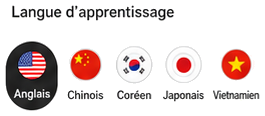
Langue d’apprentissage
Descendez jusqu’à Langue d’apprentissage et choisissez la langue à apprendre.
-
04
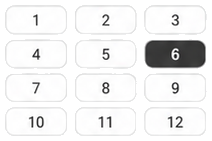
Niveau d’apprentissage
Descendez encore et choisissez un niveau après avoir lu les phrases d’exemple.
-
05

Passer un test de niveau
Si vous hésitez sur le niveau, appuyez sur Passer un test de niveau.
-
06

Retour
Appuyez sur la flèche en haut à gauche pour revenir. Le choix est enregistré automatiquement.
Étudier plusieurs langues
Changez de langue sans perdre la progression de chacune.
Conversation›Paramètres›Langue d’apprentissage
-
01
Conversation
Appuyez sur l’onglet avec le livre ouvert, en bas de l’écran.
-
02
Paramètres
Appuyez sur l’engrenage en haut à droite de l’écran des leçons.
-
03
Langue d’apprentissage
Choisissez une autre langue ici. En revenant à la précédente, vous retrouvez son niveau et sa progression.
-
04
Retour
Appuyez sur la flèche en haut à gauche pour revenir. Le choix est enregistré automatiquement.
-
05

Apprendre
Appuyez sur Apprendre dans le chapitre en cours.
-
06
Langue d’apprentissage
Choisissez une autre langue ici. En revenant à la précédente, vous retrouvez son niveau et sa progression.
Commencer une leçon de conversation
Écoutez, parlez, répondez aux quiz et utilisez les expressions.
Conversation›Apprendre
-
01
Conversation
Appuyez sur l’onglet avec le livre ouvert, en bas de l’écran.
-
02
Vue d’ensemble
Appuyez sur Vue d’ensemble pour consulter le contenu du chapitre.
-
03
Apprendre
Appuyez sur Apprendre dans le chapitre en cours.
-
04
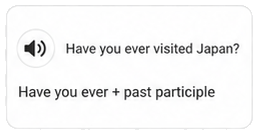
Écouter et parler
Écoutez la phrase et l’explication. Quand c’est votre tour, entraînez-vous à voix haute.
-
05
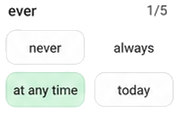
Quiz
Choisissez la réponse au quiz. Pendant la conversation, répondez avec les expressions apprises.
-
06
Progression de la leçon
Après la leçon, revenez à l’écran des cours pour vérifier la progression du chapitre.
Commencer une conversation libre
Choisissez le sujet et les rôles, puis répondez au professeur.
Conversation libre›Sujet et rôles›Commencer
-
01
Conversation libre
Appuyez sur l’onglet avec le microphone, en bas de l’écran.
-
02

Débutant
Choisissez la difficulté : Débutant, Intermédiaire ou Avancé.
-
03
Avec avatar
Choisissez Avec avatar pour voir le professeur ou Audio uniquement pour discuter uniquement à l’oral.
-
04
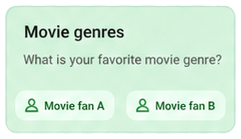
Sujet et rôles
Choisissez un sujet et lisez la situation ainsi que les rôles des deux personnes.
-
05

Commencer
Appuyez sur Commencer dans la fiche du sujet pour commencer.
-
06

Mode de saisie
Le microphone du haut active le mode automatique. L’icône du doigt en dessous active le mode manuel.
-
07
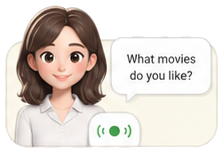
Répondre au professeur
Écoutez la question, puis répondez quand l’application vous écoute. En mode automatique, la réponse est envoyée dès que vous avez fini de parler.
Résumer une conversation
Fermez seulement le panneau de l’avatar, puis ouvrez les outils.
Fermer l’avatar›Outils de conversation›Résumer
-
01

Fermer l’avatar
Attendez la fin de la réponse du professeur, puis appuyez sur le X du panneau de l’avatar. N’utilisez pas la flèche de retour de l’écran de conversation.
-
02
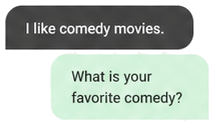
Historique de conversation
La conversation s’affiche maintenant en texte. Restez sur cet écran.
-
03

Outils de conversation
Appuyez sur la flamme dans la barre d’outils sous la conversation.
-
04

Résumer
Faites glisser les outils du bas vers la gauche, trouvez Résumer et appuyez dessus.
-
05
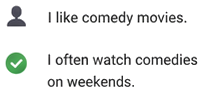
Lire le résumé
Lisez le résumé et les suggestions pour formuler vos phrases plus naturellement.
-
06
Résumé de la conversation
Ouvrez Résumé de la conversation sur l’écran d’accueil des conversations pour relire les résumés. Ce bouton apparaît lorsqu’un résumé est enregistré.
Enregistrer les mots d’une conversation
Extrayez les mots, vérifiez leur sens et choisissez une liste.
Fermer l’avatar›Outils de conversation›Créer une liste de vocabulaire
-
01
Fermer l’avatar
Attendez la fin de la réponse du professeur, puis appuyez sur le X du panneau de l’avatar. N’utilisez pas la flèche de retour de l’écran de conversation.
-
02
Outils de conversation
Appuyez sur la flamme dans la barre d’outils sous la conversation.
-
03

Créer une liste de vocabulaire
Appuyez sur Créer une liste de vocabulaire pour extraire les mots de la conversation.
-
04
Enregistrer
Une fois l’extraction terminée, appuyez sur Enregistrer. La liste s’ouvre, mais il faut encore choisir où l’enregistrer.
-
05
Sens et prononciation
Appuyez sur une carte de mot pour vérifier sa prononciation et son sens.
-
06

Enregistrer les mots
Appuyez sur l’icône de disquette en bas à droite de la liste de mots.
-
07

Choisir une liste
Appuyez sur la coche à droite de la liste dans laquelle enregistrer les mots.
-
08
Ajouter un groupe
Pour créer une nouvelle liste, appuyez sur Ajouter un groupe. Sinon, passez cette étape.
-
09

Veuillez saisir un nom de groupe.
Saisissez un nom et appuyez sur la coche. Appuyez ensuite encore sur la coche à côté de la nouvelle liste pour enregistrer les mots.
Créer un livre audio à partir d’une photo
Transformez une page photographiée en audio.
Outils›Créer un livre audio
-
01
Outils
Appuyez sur l’onglet avec les quatre carrés, en bas de l’écran.
-
02
Créer un livre audio
Descendez dans l’écran des outils et ouvrez Créer un livre audio.
-
03

Ajouter un livre audio
Appuyez sur le bouton + en bas à droite de la liste des livres audio.
-
04

Appareil photo
Choisissez Appareil photo pour prendre une photo ou Galerie pour utiliser une image enregistrée.
-
05

Recadrer la photo
Ajustez le recadrage pour ne garder que le texte nécessaire, bien lisible.
-
06

Valider le recadrage
Appuyez sur la coche en haut à droite pour extraire le texte de la photo.
-
07

Générer
Quand le texte apparaît dans la liste, appuyez sur Générer à sa droite.
-
08

Écouter
Lorsque l’audio est prêt, le bouton devient Écouter. Appuyez dessus pour écouter.
Réviser les mots avec SRS
Revoyez plus tôt les mots difficiles et espacez les mots connus.
Outils›Liste d’étude›Commencer l’étude
-
01
Outils
Appuyez sur l’onglet avec les quatre carrés, en bas de l’écran.
-
02

Liste d’étude
Ouvrez Liste d’étude dans la carte d’apprentissage des mots, en haut de l’écran des outils.
-
03

Commencer l’étude
Appuyez sur Commencer l’étude pour revoir les mots dont la révision est prévue.
-
04
Retrouver le sens
Regardez le mot et essayez de retrouver son sens avant d’afficher la réponse.
-
05

Vérifier
Appuyez sur Vérifier pour afficher le sens.
-
06
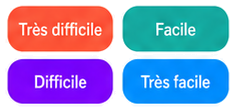
À quel point vous souveniez-vous du mot ?
Choisissez à quel point vous vous souveniez du mot. Votre réponse fixe la prochaine révision.
Créer votre propre document
Utilisez une photo de menu ou d’affiche pour créer des phrases et des mots.
Outils›Mes cahiers d’exercices›Créer un manuel
-
01
Outils
Appuyez sur l’onglet avec les quatre carrés, en bas de l’écran.
-
02
Mes cahiers d’exercices
Descendez dans l’écran des outils et ouvrez Mes cahiers d’exercices.
-
03
Créer un manuel
Appuyez sur le bouton avec la baguette magique Créer un manuel, en bas à droite.
-
04

Choisir une photo
Vérifiez la langue d’apprentissage dans la fenêtre de création, puis appuyez sur l’appareil photo.
-
05

Appareil photo
Choisissez Appareil photo pour prendre une photo ou Album pour utiliser une image enregistrée.
-
06
Recadrer la photo
Ajustez le recadrage pour ne garder que le texte nécessaire, bien lisible.
-
07

Demander
Vérifiez la photo choisie, appuyez sur Demander, puis attendez la fin de la création.
-
08

Ouvrir le document
Ouvrez le document terminé. Vous pourrez le retrouver en appuyant sur son titre dans la liste.
-
09
Expression orale
Lisez les phrases et leur sens. Appuyez sur Expression orale pour vous entraîner à voix haute.
Créer une liste à partir d’une image
Extrayez les mots d’un manuel ou d’une capture d’écran.
Outils›Gérer la liste de mots›Mots à partir d’une photo
-
01
Outils
Appuyez sur l’onglet avec les quatre carrés, en bas de l’écran.
-
02

Gérer la liste de mots
Ouvrez Gérer la liste de mots dans la carte d’apprentissage des mots, en haut de l’écran des outils.
-
03

Mots à partir d’une photo
Appuyez sur l’icône rouge de photo en bas à droite de l’écran des groupes de mots.
-
04
Chinois
Choisissez la langue des mots à créer. Pour une liste de mots anglais, choisissez l’anglais.
-
05

Prendre une photo
Choisissez Prendre une photo pour photographier un manuel ou Choisir dans la galerie pour utiliser une capture d’écran enregistrée.
-
06
Recadrer la photo
Ajustez le recadrage pour ne garder que le texte nécessaire, bien lisible.
-
07

Enregistrer
Appuyez sur Enregistrer à la fin de l’extraction. Dans la liste ouverte, appuyez sur un mot pour vérifier son sens.
-
08
Enregistrer les mots
Appuyez sur l’icône de disquette en bas à droite de la liste de mots.
-
09
Choisir une liste
Appuyez sur la coche à droite de la liste dans laquelle enregistrer les mots.
Ajouter des mots par catégorie
Choisissez des mots sur le restaurant, le voyage, l’école et d’autres thèmes.
Outils›Tout le vocabulaire›Catégories de mots
-
01
Outils
Appuyez sur l’onglet avec les quatre carrés, en bas de l’écran.
-
02

Tout le vocabulaire
Ouvrez Tout le vocabulaire dans les outils d’apprentissage rapide.
-
03

Catégories de mots
Descendez jusqu’aux catégories de mots et appuyez sur la flèche à côté du thème souhaité.
-
04
Anglais
Dans l’ensemble choisi, appuyez sur le bouton de téléchargement de la langue à apprendre.
-
05
Enregistrer les mots
Appuyez sur l’icône de disquette en bas à droite de la liste de mots.
-
06
Choisir une liste
Appuyez sur la coche à droite de la liste dans laquelle enregistrer les mots.
Augmenter le niveau des raisins
Collectionnez les autocollants pour gagner du temps de conversation quotidien.
Outils›Mes récompenses
-
01
Outils
Appuyez sur l’onglet avec les quatre carrés, en bas de l’écran.
-
02
Mes récompenses
Descendez jusqu’à Mes récompenses, puis appuyez sur Voir les détails.
-
03

Gagner des autocollants
Gagnez des félicitations et des cœurs avec les quiz, les exercices oraux et les missions de conversation. 300 félicitations ou 100 cœurs donnent un autocollant raisin.
-
04

Nombre d’autocollants raisin
Vérifiez le nombre d’autocollants sous le tableau de raisins. Il en faut un pour remplir une case vide.
-
05

Placer un autocollant
Appuyez sur une case de raisin vide pour y placer un autocollant.
-
06

Remplir 30 cases
Remplissez les 30 cases pour monter de niveau. Chaque niveau ajoute chaque jour 2 minutes de voix normale ou 1 minute de voix réaliste.
Plus de temps de conversation chaque jour à chaque niveau
Chaque niveau ajoute 2 minutes de voix normale ou 1 minute de voix réaliste par jour.
| Niveau | Voix normale | Voix réaliste |
|---|---|---|
| 1 | +2 min / par jour | +1 min / par jour |
| 5 | +10 min / par jour | +5 min / par jour |
| 10 | +20 min / par jour | +10 min / par jour |
Essayez dans l’application.
Choisissez une langue, puis commencez par un chapitre de conversation.
Télécharger l’app