
TALKAI TUTOR GUIDE
TalkAI Tutor
Cómo usar
Desde elegir el idioma hasta repasar conversaciones. Sigue cada paso en la aplicación.
Elegir idioma



Ilustraciones redibujadas a partir de la aplicación
Empieza con las tres pestañas inferiores


Contenido · Idioma y nivel
Idioma y nivel
Elige el idioma y el nivel para comenzar.
Conversación›Configuración
-
01
Conversación
Toca la pestaña del libro abierto en la parte inferior de la pantalla.
-
02
Configuración
Toca el engranaje en la esquina superior derecha de la pantalla de lecciones.
-
03

Idioma de aprendizaje
Desplázate hasta Idioma de aprendizaje y elige el idioma que quieres aprender.
-
04
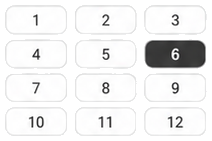
Nivel de estudio
Baja un poco más y elige el nivel. Lee primero las frases de ejemplo de arriba.
-
05

Hacer una prueba de nivel
Si no sabes qué nivel elegir, toca Hacer una prueba de nivel.
-
06

Volver
Toca la flecha de la esquina superior izquierda para volver. La selección se guarda automáticamente.
Estudiar varios idiomas
Cambia de idioma sin perder el progreso de cada uno.
Conversación›Configuración›Idioma de aprendizaje
-
01
Conversación
Toca la pestaña del libro abierto en la parte inferior de la pantalla.
-
02
Configuración
Toca el engranaje en la esquina superior derecha de la pantalla de lecciones.
-
03
Idioma de aprendizaje
Elige otro idioma aquí. Al volver al idioma anterior, se recuperan su nivel y su progreso.
-
04
Volver
Toca la flecha de la esquina superior izquierda para volver. La selección se guarda automáticamente.
-
05

Aprender
Toca Aprender en el capítulo que estás estudiando.
-
06
Idioma de aprendizaje
Elige otro idioma aquí. Al volver al idioma anterior, se recuperan su nivel y su progreso.
Comenzar una lección de conversación
Escucha, habla, responde cuestionarios y usa lo aprendido.
Conversación›Aprender
-
01
Conversación
Toca la pestaña del libro abierto en la parte inferior de la pantalla.
-
02

Resumen
Toca Resumen para ver el contenido del capítulo.
-
03
Aprender
Toca Aprender en el capítulo que estás estudiando.
-
04
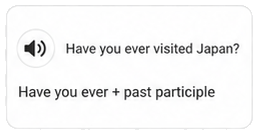
Escuchar y hablar
Escucha la frase y la explicación. Cuando sea tu turno, practica en voz alta.
-
05
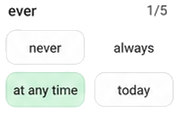
Cuestionario
Elige la respuesta del cuestionario. Durante la conversación, responde usando las expresiones que aprendiste.
-
06

Progreso de la lección
Después de estudiar, vuelve a la pantalla de lecciones y revisa el progreso del capítulo.
Comenzar una conversación libre
Elige el tema y los roles y responde al profesor.
Conversación libre›Tema y roles›Comenzar
-
01
Conversación libre
Toca la pestaña del micrófono en la parte inferior de la pantalla.
-
02

Principiante
Elige la dificultad: Principiante, Intermedio o Avanzado.
-
03
Con avatar
Elige Con avatar para ver al profesor o Solo voz para conversar solo por voz.
-
04
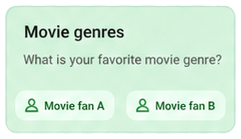
Tema y roles
Elige un tema y lee la situación y los roles de ambos participantes.
-
05

Comenzar
Toca Comenzar en la tarjeta del tema para comenzar.
-
06

Modo de entrada
El micrófono de arriba activa el modo automático. El ícono del dedo de abajo activa el modo manual.
-
07
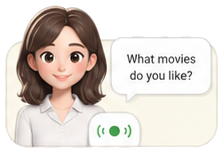
Responder al profesor
Escucha la pregunta y responde cuando la aplicación esté escuchando. En modo automático, tu respuesta se envía cuando terminas de hablar.
Resumir una conversación
Cierra solo el panel del avatar y abre las herramientas.
Cerrar el avatar›Herramientas de conversación›Resumir
-
01

Cerrar el avatar
Espera a que termine el profesor y toca la X del panel del avatar. No uses la flecha de volver de la pantalla de conversación.
-
02
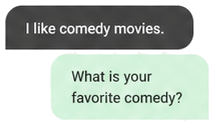
Historial de conversación
La conversación aparece como texto. Quédate en esta pantalla.
-
03

Herramientas de conversación
Toca el ícono de la llama en la barra debajo de la conversación.
-
04

Resumir
Desliza las herramientas inferiores hacia la izquierda, busca Resumir y toca.
-
05
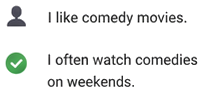
Leer el resumen
Lee el resumen y las sugerencias para expresar tus frases de forma más natural.
-
06
Resumen de la conversación
Abre Resumen de la conversación en la pantalla inicial de conversación para volver a leer los resúmenes. El botón aparece cuando hay un resumen guardado.
Guardar palabras de la conversación
Extrae palabras, revisa el significado y elige una lista.
Cerrar el avatar›Herramientas de conversación›Crear vocabulario
-
01
Cerrar el avatar
Espera a que termine el profesor y toca la X del panel del avatar. No uses la flecha de volver de la pantalla de conversación.
-
02
Herramientas de conversación
Toca el ícono de la llama en la barra debajo de la conversación.
-
03

Crear vocabulario
Toca Crear vocabulario para extraer palabras de la conversación.
-
04
Guardar
Cuando termine la extracción, toca Guardar. Se abre la lista, pero todavía debes elegir dónde guardarla.
-
05
Significado y pronunciación
Toca una tarjeta de palabra para ver la pronunciación y el significado.
-
06

Guardar palabras
Toca el ícono de disquete en la esquina inferior derecha de la lista de palabras.
-
07

Elegir lista
Toca la marca de verificación a la derecha de la lista donde quieres guardar las palabras.
-
08

Agregar grupo
Si necesitas una lista nueva, toca Agregar grupo. Si ya elegiste una, omite este paso.
-
09

Ingresa el nombre del grupo.
Escribe un nombre y toca la marca de verificación. Después, toca otra vez la marca junto a la nueva lista para guardar las palabras.
Crear un audiolibro desde una foto
Convierte una página fotografiada en audio.
Herramientas›Crear audiolibro
-
01
Herramientas
Toca la pestaña de los cuatro cuadrados en la parte inferior de la pantalla.
-
02
Crear audiolibro
Baja en la pantalla de herramientas y abre Crear audiolibro.
-
03

Agregar audiolibro
Toca el botón + en la esquina inferior derecha de la lista de audiolibros.
-
04

Cámara
Elige Cámara para tomar una foto o Galería para usar una imagen guardada.
-
05

Recortar foto
Ajusta el recorte para dejar visible solo el texto que necesitas.
-
06

Confirmar recorte
Toca la marca de verificación de la esquina superior derecha para extraer el texto de la foto.
-
07

Generar
Cuando el texto aparezca en la lista, toca Generar a la derecha.
-
08

Escuchar
Cuando el audio esté listo, el botón cambia a Escuchar. Tócalo para escuchar.
Repasar palabras con SRS
Revisa antes las palabras difíciles y espacia las conocidas.
Herramientas›Lista de estudio›Empezar a estudiar
-
01
Herramientas
Toca la pestaña de los cuatro cuadrados en la parte inferior de la pantalla.
-
02

Lista de estudio
Abre Lista de estudio en la tarjeta de estudio de palabras, arriba en la pantalla de herramientas.
-
03

Empezar a estudiar
Toca Empezar a estudiar para repasar las palabras que ya debes revisar.
-
04
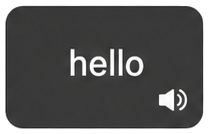
Recordar el significado
Mira la palabra e intenta recordar el significado antes de mostrar la respuesta.
-
05

Revisar
Toca Revisar para ver el significado.
-
06
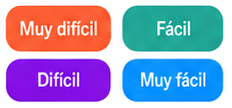
¿Cuánto recordaste?
Elige cuánto recordaste la palabra. Tu respuesta define cuándo volverá a aparecer.
Crear tu propio material
Usa una foto de un menú o aviso para crear frases y palabras.
Herramientas›Mis cuadernos de trabajo›Crear material didáctico
-
01
Herramientas
Toca la pestaña de los cuatro cuadrados en la parte inferior de la pantalla.
-
02
Mis cuadernos de trabajo
Baja en la pantalla de herramientas y abre Mis cuadernos de trabajo.
-
03
Crear material didáctico
Toca el botón de la varita mágica Crear material didáctico en la esquina inferior derecha.
-
04

Elegir foto
Revisa el idioma de aprendizaje en la ventana de creación y toca el ícono de cámara.
-
05

Cámara
Elige Cámara para tomar una foto o Álbum para usar una imagen guardada.
-
06
Recortar foto
Ajusta el recorte para dejar visible solo el texto que necesitas.
-
07

Solicitar
Revisa la foto, toca Solicitar y espera a que termine el material.
-
08

Abrir material
Abre el material terminado. Después puedes volver a abrirlo tocando su título en la lista.
-
09
Expresión oral
Lee las frases y sus significados. Toca Expresión oral para practicar en voz alta.
Crear una lista desde una imagen
Extrae palabras de fotos de libros o capturas de pantalla.
Herramientas›Administrar lista de palabras›Palabras de una foto
-
01
Herramientas
Toca la pestaña de los cuatro cuadrados en la parte inferior de la pantalla.
-
02

Administrar lista de palabras
Abre Administrar lista de palabras en la tarjeta de estudio de palabras, arriba en la pantalla de herramientas.
-
03

Palabras de una foto
Toca el ícono rojo de foto en la esquina inferior derecha de la pantalla de grupos de palabras.
-
04

Chino
Elige el idioma de las palabras que quieres crear. Para una lista en inglés, elige inglés.
-
05

Tomar una foto
Elige Tomar una foto para fotografiar el libro o Seleccionar de la galería para usar una captura de pantalla guardada.
-
06
Recortar foto
Ajusta el recorte para dejar visible solo el texto que necesitas.
-
07

Guardar
Toca Guardar al terminar la extracción. En la lista que se abre, toca una palabra para revisar su significado.
-
08
Guardar palabras
Toca el ícono de disquete en la esquina inferior derecha de la lista de palabras.
-
09
Elegir lista
Toca la marca de verificación a la derecha de la lista donde quieres guardar las palabras.
Agregar palabras por categoría
Elige vocabulario de restaurantes, viajes, escuela y otros temas.
Herramientas›Todo el vocabulario›Categorías de palabras
-
01
Herramientas
Toca la pestaña de los cuatro cuadrados en la parte inferior de la pantalla.
-
02

Todo el vocabulario
Abre Todo el vocabulario en las herramientas rápidas de aprendizaje.
-
03

Categorías de palabras
Baja hasta las categorías de palabras y toca la flecha junto al tema que quieres.
-
04
Inglés
En el conjunto elegido, toca el botón de descarga del idioma que quieres estudiar.
-
05
Guardar palabras
Toca el ícono de disquete en la esquina inferior derecha de la lista de palabras.
-
06
Elegir lista
Toca la marca de verificación a la derecha de la lista donde quieres guardar las palabras.
Subir el nivel de uvas
Colecciona calcomanías y gana más tiempo diario de conversación.
Herramientas›Mis recompensas
-
01
Herramientas
Toca la pestaña de los cuatro cuadrados en la parte inferior de la pantalla.
-
02
Mis recompensas
Desplázate hasta Mis recompensas y toca Ver detalles.
-
03

Ganar calcomanías
Gana elogios y corazones con cuestionarios, práctica oral y misiones de conversación. 300 elogios o 100 corazones dan una calcomanía de uva.
-
04

Cantidad de calcomanías de uva
Revisa la cantidad de calcomanías debajo del tablero de uvas. Necesitas una para llenar un espacio vacío.
-
05

Colocar calcomanía
Toca un espacio de uva vacío para colocar una calcomanía.
-
06

Llenar 30 espacios
Llena los 30 espacios para subir el nivel de uvas. Cada nivel agrega 2 minutos de voz normal o 1 minuto de voz realista al día.
Más tiempo de conversación diario por cada nivel
Cada nivel agrega 2 minutos de voz normal o 1 minuto de voz realista al día.
| Nivel | Voz normal | Voz realista |
|---|---|---|
| 1 | +2 min / al día | +1 min / al día |
| 5 | +10 min / al día | +5 min / al día |
| 10 | +20 min / al día | +10 min / al día |