
TALKAI TUTOR GUIDE
TalkAI Tutor
Anleitung
Von der Sprachauswahl bis zur Gesprächswiederholung. Folge den Schritten in der App.
Sprache wählen



Anhand der App neu gezeichnete Anleitungsbilder
Zuerst die drei unteren Tabs

Inhalt · Sprache und Stufe einstellen
Sprache und Stufe einstellen
Wähle eine Sprache und eine passende Einstiegsstufe.
Konversation›Einstellungen
-
01
Konversation
Tippe unten auf den Tab mit dem geöffneten Buch.
-
02
Einstellungen
Tippe oben rechts auf dem Unterrichtsbildschirm auf das Zahnrad.
-
03
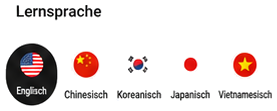
Lernsprache
Scrolle zu Lernsprache und wähle die Sprache, die du lernen möchtest.
-
04
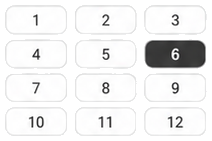
Lernstufe
Scrolle weiter nach unten und wähle eine Stufe. Lies vorher die Beispielsätze darüber.
-
05

Einstufungstest starten
Wenn du unsicher bist, welche Stufe passt, tippe auf Einstufungstest starten.
-
06

Zurück
Tippe oben links auf den Pfeil, um zurückzukehren. Die Auswahl wird automatisch gespeichert.
Mehrere Sprachen lernen
Wechsle die Sprache und behalte den jeweiligen Fortschritt.
Konversation›Einstellungen›Lernsprache
-
01
Konversation
Tippe unten auf den Tab mit dem geöffneten Buch.
-
02
Einstellungen
Tippe oben rechts auf dem Unterrichtsbildschirm auf das Zahnrad.
-
03
Lernsprache
Wähle hier eine andere Sprache. Beim Zurückwechseln werden die Stufe und der Fortschritt dieser Sprache geladen.
-
04
Zurück
Tippe oben links auf den Pfeil, um zurückzukehren. Die Auswahl wird automatisch gespeichert.
-
05

Lernen
Tippe im aktuellen Kapitel auf Lernen.
-
06
Lernsprache
Wähle hier eine andere Sprache. Beim Zurückwechseln werden die Stufe und der Fortschritt dieser Sprache geladen.
Eine Gesprächslektion starten
Höre zu, sprich, löse Quizfragen und verwende die Ausdrücke.
Konversation›Lernen
-
01
Konversation
Tippe unten auf den Tab mit dem geöffneten Buch.
-
02

Übersicht
Tippe auf Übersicht, um die Inhalte des Kapitels anzusehen.
-
03
Lernen
Tippe im aktuellen Kapitel auf Lernen.
-
04
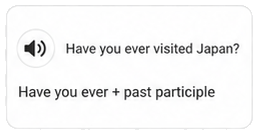
Hören und sprechen
Höre den Satz und die Erklärung an. Sprich laut, sobald du dazu aufgefordert wirst.
-
05
Quiz
Wähle eine Antwort im Quiz. Verwende im anschließenden Gespräch die gelernten Ausdrücke.
-
06
Lernfortschritt
Kehre nach dem Lernen zur Unterrichtsübersicht zurück und prüfe den Kapitelfortschritt.
Ein freies Gespräch starten
Wähle Thema und Rollen und antworte der Lehrkraft.
Freies Sprechen›Thema und Rollen›Starten
-
01
Freies Sprechen
Tippe unten auf den Tab mit dem Mikrofon.
-
02
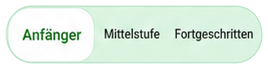
Anfänger
Wähle den Schwierigkeitsgrad: Anfänger, Mittelstufe oder Fortgeschritten.
-
03
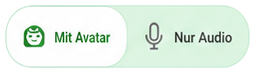
Mit Avatar
Wähle Mit Avatar, um die Lehrkraft zu sehen, oder Nur Audio für ein reines Sprachgespräch.
-
04
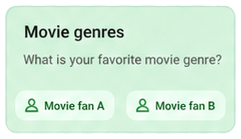
Thema und Rollen
Wähle ein Thema und lies die Situation und die Rollen beider Personen.
-
05

Starten
Tippe auf der Themenkarte auf Starten, um anzufangen.
-
06
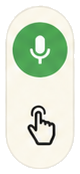
Eingabemodus
Das obere Mikrofon wählt den automatischen Modus. Das Fingersymbol darunter wählt den manuellen Modus.
-
07
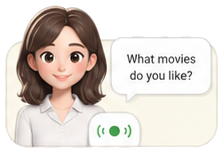
Der Lehrkraft antworten
Höre die Frage an und antworte, sobald die App zuhört. Im automatischen Modus wird die Antwort gesendet, wenn du fertig gesprochen hast.
Ein Gespräch zusammenfassen
Schließe nur das Avatarfenster und öffne die Gesprächswerkzeuge.
Avatar schließen›Gesprächswerkzeuge›Zusammenfassen
-
01

Avatar schließen
Warte, bis die Lehrkraft fertig ist, und tippe auf das X im Avatarfenster. Benutze nicht den Zurück-Pfeil des Gesprächsbildschirms.
-
02
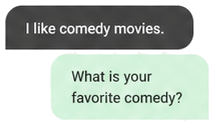
Gesprächsverlauf
Das Gespräch wird jetzt als Text angezeigt. Bleibe auf diesem Bildschirm.
-
03

Gesprächswerkzeuge
Tippe in der Leiste unter dem Gespräch auf das Flammensymbol.
-
04

Zusammenfassen
Wische die unteren Werkzeuge nach links, suche Zusammenfassen und tippe darauf.
-
05
Zusammenfassung lesen
Lies die Zusammenfassung und die Vorschläge für natürlichere Formulierungen.
-
06

Gesprächszusammenfassung
Öffne Gesprächszusammenfassung auf der Startseite der freien Gespräche, um gespeicherte Zusammenfassungen zu lesen. Die Schaltfläche erscheint erst, wenn eine vorliegt.
Wörter aus dem Gespräch speichern
Entnimm Wörter, prüfe ihre Bedeutung und wähle eine Liste.
Avatar schließen›Gesprächswerkzeuge›Vokabelliste erstellen
-
01
Avatar schließen
Warte, bis die Lehrkraft fertig ist, und tippe auf das X im Avatarfenster. Benutze nicht den Zurück-Pfeil des Gesprächsbildschirms.
-
02
Gesprächswerkzeuge
Tippe in der Leiste unter dem Gespräch auf das Flammensymbol.
-
03

Vokabelliste erstellen
Tippe auf Vokabelliste erstellen, um Wörter aus dem Gespräch zu entnehmen.
-
04
Speichern
Tippe nach der Verarbeitung auf Speichern. Die Wortliste öffnet sich; du musst noch einen Speicherort wählen.
-
05
Bedeutung und Aussprache
Tippe auf eine Wortkarte, um Aussprache und Bedeutung zu prüfen.
-
06

Wörter speichern
Tippe unten rechts in der Wortliste auf das Diskettensymbol.
-
07

Wortliste wählen
Tippe auf das Häkchen rechts neben der Wortliste, in der du speichern möchtest.
-
08

Gruppe hinzufügen
Für eine neue Wortliste tippe auf Gruppe hinzufügen. Wenn du bereits eine gewählt hast, überspringe diesen Schritt.
-
09

Bitte gib einen Gruppennamen ein.
Gib einen Namen ein und tippe auf das Häkchen. Tippe danach erneut auf das Häkchen neben der neuen Liste, um die Wörter zu speichern.
Ein Hörbuch aus einem Foto erstellen
Wandle eine fotografierte Seite in Audio um.
Werkzeuge›Hörbuch erstellen
-
01
Werkzeuge
Tippe unten auf den Tab mit den vier Quadraten.
-
02
Hörbuch erstellen
Scrolle im Werkzeugbildschirm nach unten und öffne Hörbuch erstellen.
-
03

Hörbuch hinzufügen
Tippe unten rechts in der Hörbuchliste auf +.
-
04

Kamera
Wähle Kamera für ein neues Foto oder Galerie für ein gespeichertes Bild.
-
05
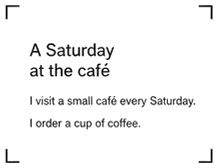
Foto zuschneiden
Verschiebe den Zuschnitt so, dass nur der benötigte Text gut lesbar bleibt.
-
06

Zuschnitt bestätigen
Tippe oben rechts auf das Häkchen, um den Text aus dem Foto zu lesen.
-
07

Erstellen
Sobald der Text in der Liste erscheint, tippe rechts auf Erstellen.
-
08

Anhören
Wenn die Aufnahme fertig ist, heißt die Schaltfläche Anhören. Tippe zum Anhören darauf.
Wörter mit SRS wiederholen
Wiederhole schwierige Wörter früher und bekannte später.
Werkzeuge›Lernliste›Lernen starten
-
01
Werkzeuge
Tippe unten auf den Tab mit den vier Quadraten.
-
02

Lernliste
Öffne Lernliste in der Wortlernkarte oben im Werkzeugbildschirm.
-
03

Lernen starten
Tippe auf Lernen starten, um fällige Wörter zu wiederholen.
-
04
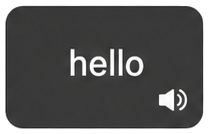
Bedeutung erinnern
Schau dir das Wort an und erinnere dich an die Bedeutung, bevor du die Antwort aufdeckst.
-
05

Überprüfen
Tippe auf Überprüfen, um die Bedeutung anzuzeigen.
-
06
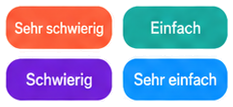
Wie gut hast du dich erinnert?
Wähle, wie gut du dich erinnert hast. Deine Antwort bestimmt den nächsten Wiederholungstermin.
Eigenes Lernmaterial erstellen
Erstelle Sätze und Wörter aus Fotos von Speisekarten oder Hinweisen.
Werkzeuge›Meine Arbeitsbücher›Lehrbuch erstellen
-
01
Werkzeuge
Tippe unten auf den Tab mit den vier Quadraten.
-
02

Meine Arbeitsbücher
Scrolle im Werkzeugbildschirm nach unten und öffne Meine Arbeitsbücher.
-
03
Lehrbuch erstellen
Tippe unten rechts auf die Zauberstab-Schaltfläche Lehrbuch erstellen.
-
04

Foto wählen
Prüfe die Lernsprache im Erstellungsfenster und tippe auf das Kamerasymbol.
-
05

Kamera
Wähle Kamera für ein neues Foto oder Album für ein gespeichertes Bild.
-
06
Foto zuschneiden
Verschiebe den Zuschnitt so, dass nur der benötigte Text gut lesbar bleibt.
-
07

Anfordern
Prüfe das ausgewählte Foto, tippe auf Anfordern und warte auf das fertige Material.
-
08
Lernmaterial öffnen
Öffne das fertige Lernmaterial. Später kannst du es über seinen Titel in der Liste erneut öffnen.
-
09
Sprechen
Lies die Sätze und ihre Bedeutungen. Tippe auf Sprechen, um sie laut zu üben.
Eine Wortliste aus einem Bild erstellen
Entnimm Wörter aus Lehrbuchfotos oder Screenshots.
Werkzeuge›Wortliste verwalten›Wörter aus einem Foto
-
01
Werkzeuge
Tippe unten auf den Tab mit den vier Quadraten.
-
02

Wortliste verwalten
Öffne Wortliste verwalten in der Wortlernkarte oben im Werkzeugbildschirm.
-
03

Wörter aus einem Foto
Tippe unten rechts in der Wortgruppenübersicht auf das rote Fotosymbol.
-
04

Chinesisch
Wähle die Sprache der gewünschten Wörter. Für eine englische Wortliste wählst du Englisch.
-
05

Foto aufnehmen
Wähle Foto aufnehmen für ein Foto des Lehrbuchs oder Aus Galerie auswählen für einen gespeicherten Screenshot.
-
06
Foto zuschneiden
Verschiebe den Zuschnitt so, dass nur der benötigte Text gut lesbar bleibt.
-
07

Speichern
Tippe nach der Verarbeitung auf Speichern. Tippe in der geöffneten Liste auf ein Wort, um seine Bedeutung zu prüfen.
-
08
Wörter speichern
Tippe unten rechts in der Wortliste auf das Diskettensymbol.
-
09
Wortliste wählen
Tippe auf das Häkchen rechts neben der Wortliste, in der du speichern möchtest.
Wörter nach Kategorie hinzufügen
Wähle Wörter zu Restaurant, Reise, Schule und anderen Themen.
Werkzeuge›Gesamter Wortschatz›Wortkategorien
-
01
Werkzeuge
Tippe unten auf den Tab mit den vier Quadraten.
-
02

Gesamter Wortschatz
Öffne Gesamter Wortschatz bei den schnellen Lernwerkzeugen.
-
03

Wortkategorien
Scrolle zu den Wortkategorien und tippe auf den Pfeil neben dem gewünschten Thema.
-
04
Englisch
Tippe in der gewünschten Wortsammlung auf die Download-Schaltfläche deiner Lernsprache.
-
05
Wörter speichern
Tippe unten rechts in der Wortliste auf das Diskettensymbol.
-
06
Wortliste wählen
Tippe auf das Häkchen rechts neben der Wortliste, in der du speichern möchtest.
Die Lobtrauben-Stufe erhöhen
Sammle Sticker und erhalte mehr tägliche Gesprächszeit.
Werkzeuge›Meine Belohnungen
-
01
Werkzeuge
Tippe unten auf den Tab mit den vier Quadraten.
-
02
Meine Belohnungen
Scrolle zu Meine Belohnungen und tippe auf Details ansehen.
-
03

Sticker verdienen
Sammle Lob und Herzen bei Quizzen, Sprechübungen und Gesprächsmissionen. 300 Lobpunkte oder 100 Herzen ergeben einen Traubensticker.
-
04

Anzahl der Traubensticker
Prüfe die Stickerzahl unter der Traubentafel. Du brauchst einen verfügbaren Sticker für ein leeres Feld.
-
05

Sticker einsetzen
Tippe auf ein leeres Traubenfeld, um einen Sticker einzusetzen.
-
06

30 Felder füllen
Fülle alle 30 Felder, um die Traubenstufe zu erhöhen. Jede Stufe bringt täglich 2 Minuten normale Stimme oder 1 Minute lebensechte Stimme zusätzlich.
Jede Stufe bringt mehr tägliche Gesprächszeit
Pro Stufe kommen täglich 2 Minuten normale Stimme oder 1 Minute lebensechte Stimme hinzu.
| Stufe | Normale Stimme | Lebensechte Stimme |
|---|---|---|
| 1 | +2 min / pro Tag | +1 min / pro Tag |
| 5 | +10 min / pro Tag | +5 min / pro Tag |
| 10 | +20 min / pro Tag | +10 min / pro Tag |
Probiere es in der App aus.
Wähle eine Sprache und beginne mit einem Gesprächskapitel.
App herunterladen